
LICEcap
官方脚本
v1.0.0
GIF录屏工具 LICEcap | 自由框选屏幕区域录制、支持内嵌录制窗口或控件、可调帧率与循环,一键导出 GIF/APNG 动画,适合录制屏幕演示与操作教程
脚本能力
直接启动支持
右键启动支持
快捷键启动支持
超级复制启动不支持
定时任务不支持
可被其他脚本调用否
依赖其他脚本否
图形化启动界面不支持
一句话简介:基于知名开源工具 LICEcap 的 GIF 录屏脚本,自由框选屏幕区域录制,一键导出 GIF/APNG 动画,适合录制屏幕演示与操作教程。
核心特性
- 自由框选录制:拖动窗口即可圈定任意屏幕区域进行录制
- 内嵌录制对象:可把录制框直接套在某个窗口或控件上,只录它
- 可调帧率与循环:录制前设置帧率、是否循环播放
- 导出 GIF / APNG:录完即生成轻量动画,可直接嵌入网页
- 免安装绿色版:单文件 exe,启动即用,无需额外运行环境
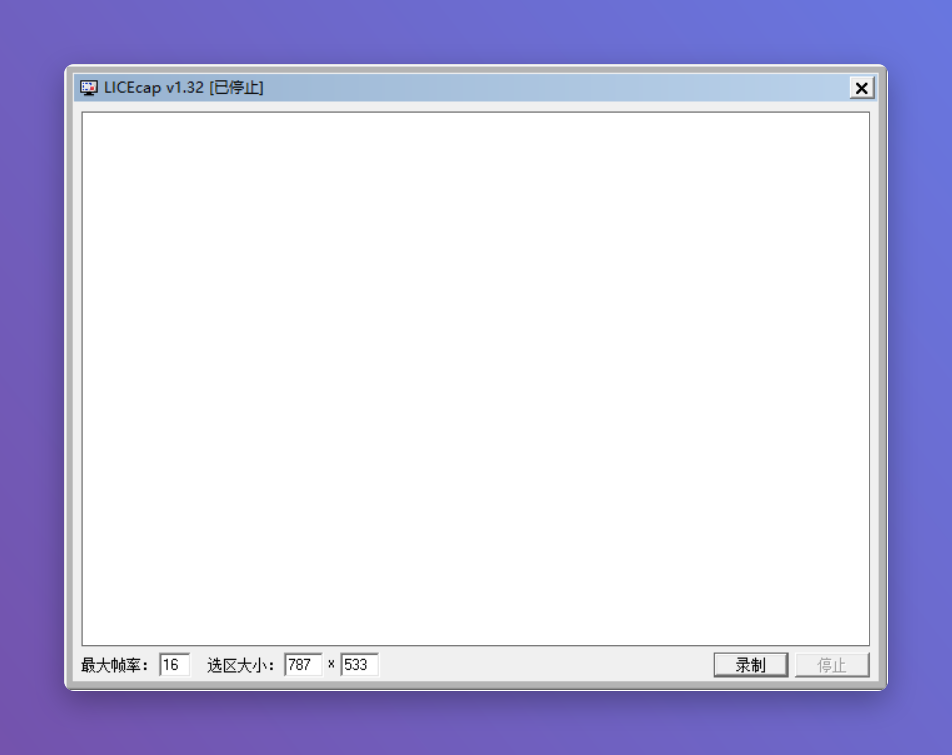
脚本演示
安装方法
本脚本的运行环境与图形化窗口均依赖"不忙脚本盒子",建议仅通过盒子安装和使用本脚本。
前置条件:安装好 不忙脚本盒子
- 打开盒子 → 脚本市场 → 搜索 「LICEcap」
- 点击「安装」
使用方式
- 直接启动
- 在盒子里点击脚本卡片,LICEcap 录制窗口随即弹出
- 右键启动
- 在桌面背景空白处右键 → 选择 LICEcap
- 快捷键启动
- 在盒子里为本脚本设置全局快捷键,按下即可唤起录制窗口
录制步骤
- 打开后拖动窗口,把边框对齐到要录制的屏幕区域
- 点击 Capture,选择 GIF 保存路径与文件名
- 在选区内操作,点击浮动条上的 Stop 结束录制
- 生成的
.gif/.apng即可直接使用
💡 使用提示
- 帧率建议 10~15fps,画面流畅且体积可控;文字/静态演示可更低
- 需要长时间录制时,注意 GIF 文件会较大,可缩小选区或降低帧率
- 录制自己的软件界面时,用"内嵌窗口"模式对齐更省事
🖥️ 环境要求
| 项目 | 要求 |
|---|---|
| 操作系统 | Windows 10+(32/64 位) |
| 运行环境 | 无需额外环境,绿色 exe 直接运行 |
评论