
连续粘贴
官方脚本
v1.2.4
连续粘贴 - 自动监控剪贴板按顺序连续粘贴工具,AutoHotkey v2 脚本,通过不忙脚本盒子快捷键触发,支持批量复制集中粘贴、FIFO 队列管理、自定义快捷键设置,告别反复切换窗口提高办公效率
脚本能力
直接启动支持
右键启动不支持
快捷键启动支持
超级复制启动不支持
定时任务不支持
可被其他脚本调用否
依赖其他脚本否
图形化启动界面不支持
AutoHotkey v2 实现的剪贴板连续粘贴工具:自动记录复制内容,直接按 Ctrl+V 逐个顺序粘贴,告别反复切换窗口。
核心特性
- 批量复制,集中粘贴:一次性复制多段内容,脚本自动按顺序入队,再统一逐条粘贴
- 原生 Ctrl+V,零学习成本:不占用任何自定义组合键,按一下 Ctrl+V 粘贴一条,与平时操作完全一致
- 自动剪贴板监控:每 300ms 轮询剪贴板,新复制的文本自动加入队列,无需任何操作
- 普通粘贴不受影响:队列为空时 Ctrl+V 原样透传,无感恢复系统粘贴
- 托盘常驻,零打扰:仅在系统托盘运行,图标悬停显示队列长度
- 气泡通知:启动、粘贴完成、队列清空等状态通过不忙脚本盒子气泡提醒
- 自动退出:托盘菜单一键开关,勾选后队列清空自动退出,不残留后台进程
脚本演示
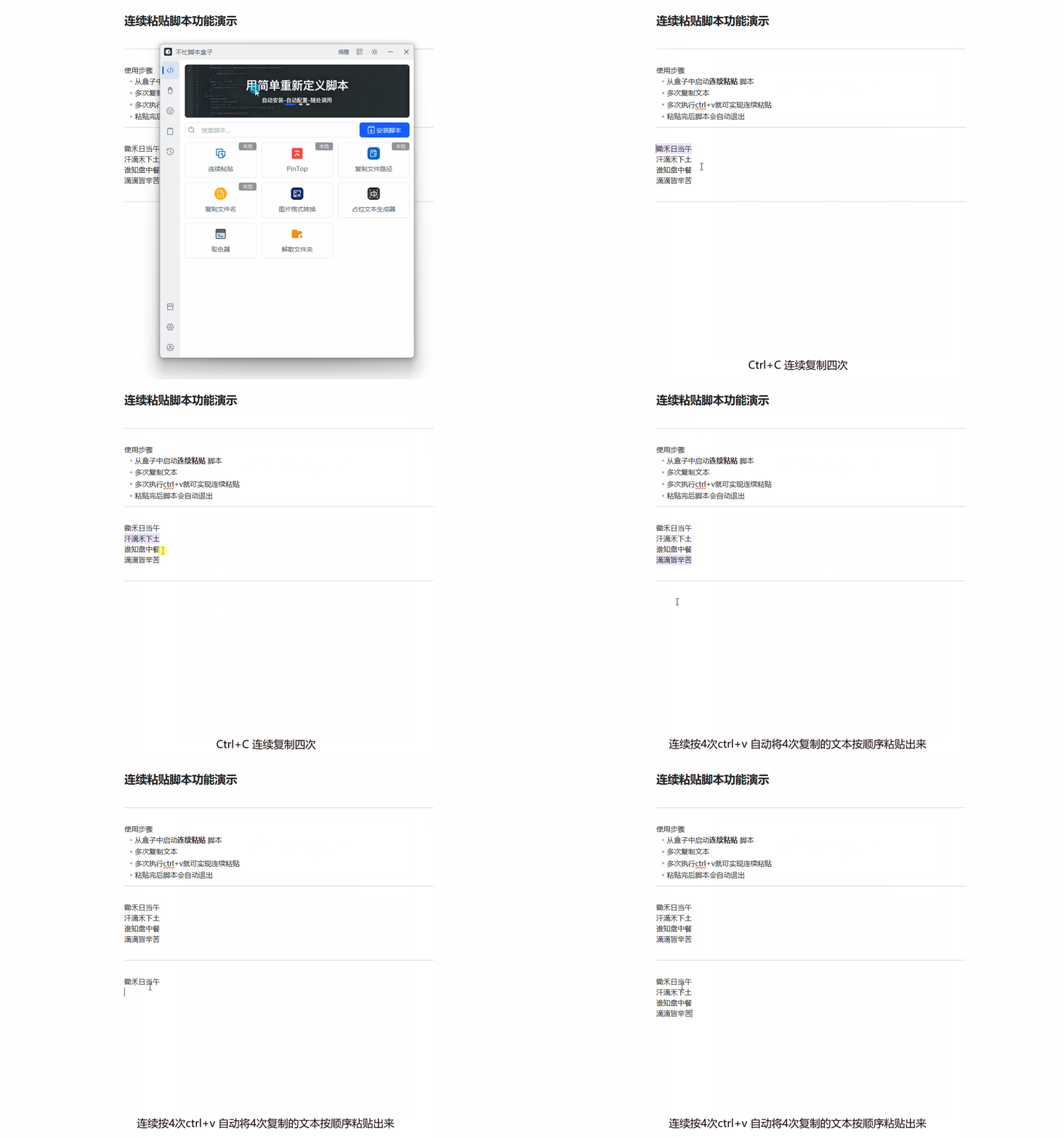
选择需要连续粘贴的多段文字,依次复制,再切换到目标窗口按 Ctrl+V 即可逐条粘贴。
安装方法
本脚本的运行环境与触发均依赖「不忙脚本盒子」,建议仅通过盒子安装和使用。
前置条件:安装好 不忙脚本盒子
- 打开盒子 → 脚本市场 → 搜索 「连续粘贴」
- 点击「安装」,盒子自动配置 AutoHotkey v2 环境,装完即可使用
使用方式
- 单击启动
- 在盒子「已安装脚本」列表找到「连续粘贴」,单击运行
- 脚本驻留托盘,复制文本即可自动入队
- 快捷键启动
- 在盒子里为脚本设置全局快捷键,一键唤起,随用随启
启动后粘贴操作:
- 依次复制需要粘贴的多段文本,脚本按复制顺序自动记录
- 切换到目标窗口,直接按 Ctrl+V 逐条粘贴(每按一次粘贴一条)
- 队列清空后盒子气泡提醒,可在托盘菜单勾选「自动退出」让脚本自动结束
💡 使用提示
- 队列有内容时,Ctrl+V 粘贴的是队列下一项:想恢复普通粘贴,先托盘「清空队列」
- 复制需在脚本启动后进行:脚本只捕获运行期间的复制内容,启动前剪贴板里已有的内容不会入队
- 自动退出:托盘图标右键 →「自动退出」开关,勾选后队列清空自动结束脚本
- 查看队列:托盘图标右键 →「查看队列」,可预览每条文本内容
- 仅捕获文本:剪贴板中的图片等非文本内容不会入队,复制文件会以文件路径文本形式入队
- 独立运行:脱离盒子双击
main.ahk也可使用,此时气泡通知回退为系统托盘提示
🖥️ 环境要求
| 项目 | 要求 |
|---|---|
| 操作系统 | Windows 10+ |
| 运行环境 | AutoHotkey v2(通过盒子安装时自动配置) |
更新日志
- v1.2.4
- 改直接拦截 Ctrl+V 连续粘贴,无自定义快捷键、零学习成本
- 队列为空时 Ctrl+V 原样透传,普通粘贴不受影响
- 移除设置窗口与录制快捷键功能,自动退出改为托盘菜单开关
- 启动气泡提示「直接用 Ctrl+V 即可连续粘贴」
评论