
直播录制管理器
官方脚本
v1.0.6
多平台直播录制工具脚本 | 支持抖音/TikTok/快手/虎牙/斗鱼/B站/小红书等40+平台,可视化窗口与画质/视频/音频/分段设置,自动值守录制 | 一键把直播录到本地
脚本能力
直接启动支持
右键启动不支持
快捷键启动不支持
超级复制启动不支持
定时任务不支持
可被其他脚本调用否
依赖其他脚本否
图形化启动界面不支持
本脚本是开源项目 DouyinLiveRecorder(作者 Hmily)的「不忙脚本盒子」封装版。上游项目代码原封不动引用,我们只在外层增加了图形化管理界面与盒子适配(读取参数 JSON、写入配置、进程启停与日志管理)。感谢原作者与所有贡献者。
核心特性
- 40+ 平台:抖音、TikTok、快手、虎牙、斗鱼、YY、B站、小红书、bigo、blued、SOOP、网易CC、猫耳FM、Twitch、Youtube、淘宝、京东、咪咕、Acfun、知乎等。
- 可视化管理:图形面板里增删直播间,逐个设置画质、备注,并支持单独暂停/恢复某个直播间(即时生效),无需手改配置文件。
- 灵活录制:可设保存路径、保存格式(ts/mkv/flv/mp4/mp3/m4a)、默认画质、分段录制、完成后自动转 mp4。
- 循环值守:按设定间隔循环监测,主播开播自动录制,结束自动保存。
- 实时日志:面板内实时查看录制日志与监测数量,随时开始 / 停止。
- 环境免装:FFmpeg、Node.js 由盒子自动准备,普通用户无需手动安装。
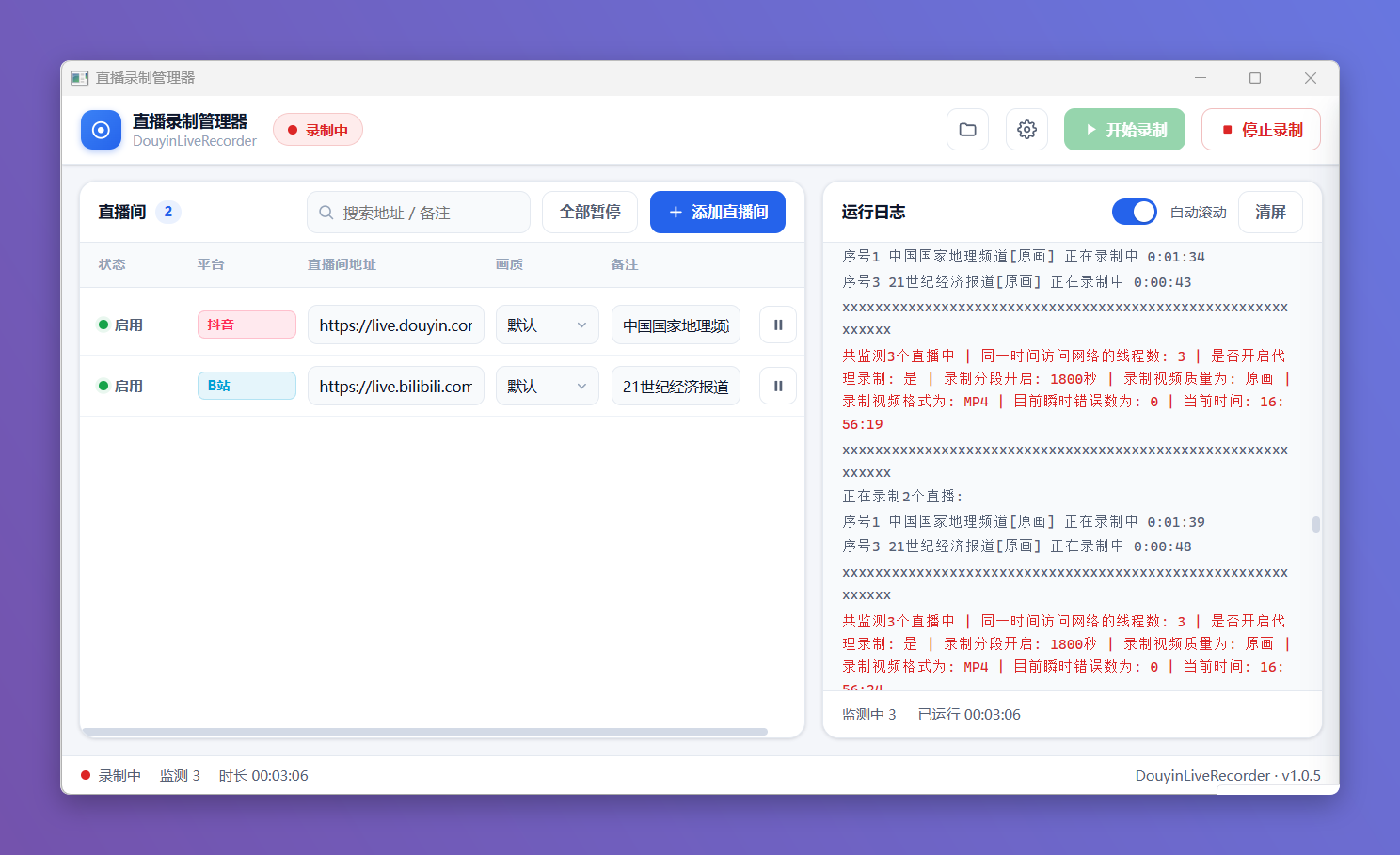
脚本演示
安装方法
本脚本的运行环境、依赖组件及图形化窗口均依赖「不忙脚本盒子」,建议仅通过盒子安装和使用本脚本。
前置条件:安装好 不忙脚本盒子
- 打开盒子 → 脚本市场 → 搜索 「直播录制管理器」
- 点击「安装」(等待安装完成)
使用方式
- 直接启动
- 在盒子里点击脚本卡片运行
- 在弹出的管理面板中点击「+ 添加直播间」,在弹窗中填写直播间地址、选择保存目录(必填,全局生效)、可选画质与备注
- 可选择每个直播间的画质、填写备注;需要停止某个直播间时点该行的「暂停」
- 在下方「全局设置」里配置保存格式、分段等,点「保存设置」
- 点击「开始录制」,面板右侧实时显示运行日志与监测数量
- 录制期间可单独暂停/恢复某个直播间,或点「停止录制」;关闭面板窗口即停止录制
💡 使用提示
- 保存格式:强烈建议使用默认的
ts。异常中断时 ts 不易损坏,录制完成后工具会自动按需转成 mp4。 - 画质:默认
原画;单个直播间可在其画质下拉里单独指定。 - 暂停 / 恢复某个直播间:点该行「暂停」,约几秒内停止该直播间的监测与录制(已录部分会正常保存);点「恢复」重新加入监测。
- 单独设置范围:受上游命令行能力限制,仅「画质」和「备注」可按单个直播间设置,保存格式、分段、保存路径、Cookie 等均为全局设置。
- 循环间隔:长时间值守建议把「循环间隔」设大一些(如 300 秒),避免请求过频被平台风控。
- 海外平台(TikTok、SOOP、Twitch 等):需开启「使用代理」并填写代理地址,如
127.0.0.1:7890。 - Cookie:抖音等平台可能需要 Cookie,可在「Cookie(高级)」中填写。
- 录制的视频默认保存在安装目录的
downloads文件夹内,可在「保存路径」中自定义。
🖥️ 环境要求
| 项目 | 要求 |
|---|---|
| 操作系统 | Windows 10+(64 位) |
| 运行环境 | Python 3.10+(盒子自动准备) |
| 外部工具 | FFmpeg、Node.js、webview-cli(盒子自动下载) |
| 网络 | 首次安装需联网;录制海外平台需代理 |
🙏 鸣谢
本脚本的核心录制能力完全来自开源项目 DouyinLiveRecorder,在此向原作者与所有贡献者致以诚挚感谢:
- 项目地址:https://github.com/ihmily/DouyinLiveRecorder
- 作者:Hmily 及各位贡献者
- 开源许可:MIT
本仓库仅在其外层做「不忙脚本盒子」适配与图形化封装;app/ 目录为上游代码原封不动引用,未修改其核心录制逻辑。完整原始说明见 app/README_upstream.md。
评论