
加载中...
脚本名称
已发布 v0.0脚本描述
基本信息
语言
-
分类
-
下载量
-
更新日期
-
点赞数
-
作者
-
源码仓库
查看源码
详细介绍
🎵 音频提取
一键从视频文件中提取音轨,输出 MP3 / WAV / FLAC / OGG / AAC / OPUS / WMA / M4A 等 8 种格式,基于 FFmpeg 引擎,支持批量处理。
📖 简介
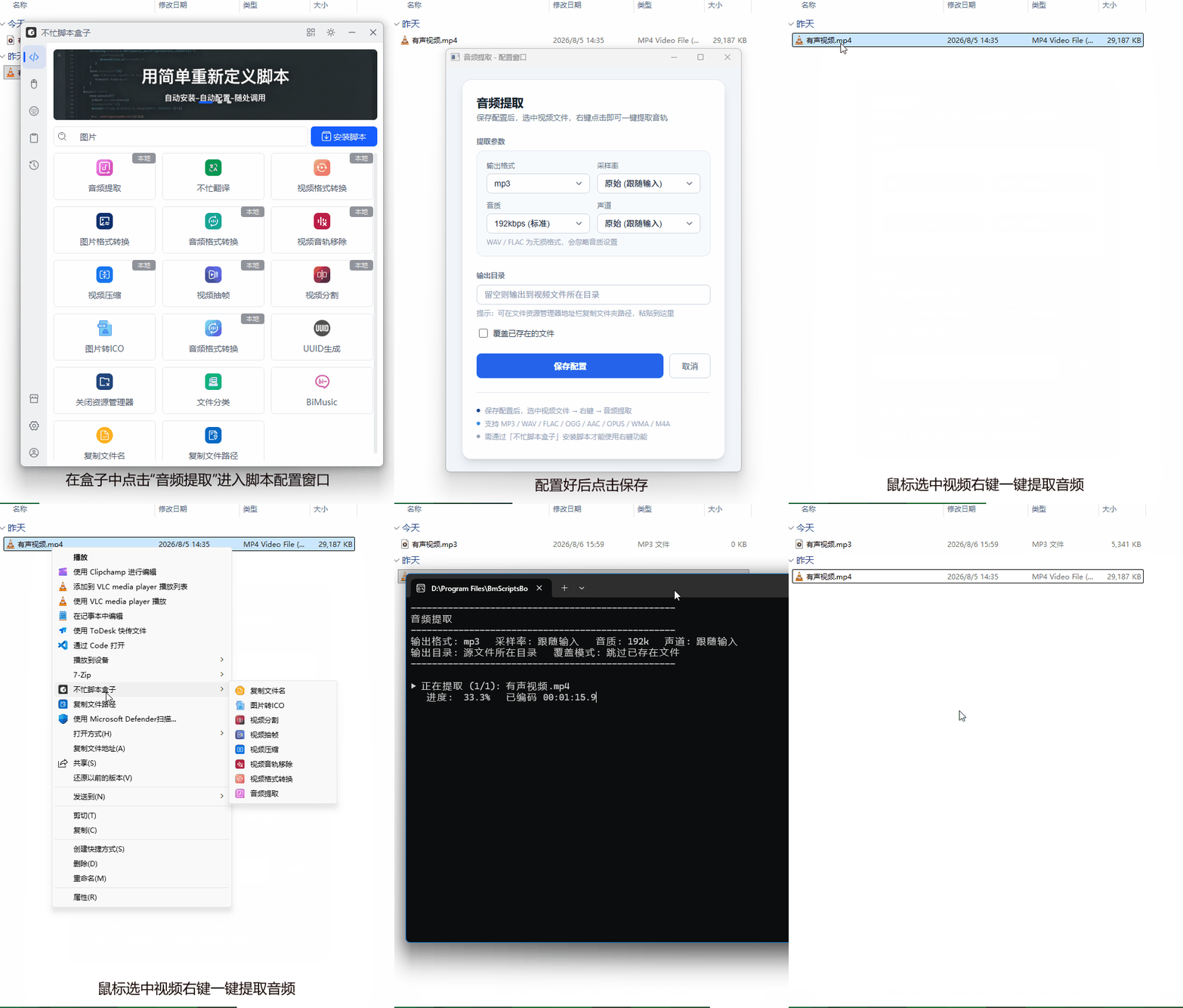
本工具提供一个简洁的图形配置界面,让您轻松配置提取参数。配置完成后,在文件资源管理器中选中视频文件,依靠不忙脚本盒子提供的能力、可实现右键、快捷键一键完成音频提取。
✨ 核心特性
- 8 种格式支持:基于 FFmpeg 引擎,支持 MP3、WAV、FLAC、OGG、AAC、OPUS、WMA、M4A
- 右键菜单集成:配置一次,永久生效。选中视频 → 右键 → 一键提取
- 批量处理:支持同时选中多个视频文件批量提取
- 自定义输出目录:可指定输出位置,留空则保存到原文件所在目录
- 采样率可调:原始 / 8000 / 16000 / 22050 / 44100 / 48000 / 96000 Hz
- 音质可调:320kbps / 256kbps / 192kbps / 128kbps / 64kbps(无损格式自动忽略)
- 声道可调:原始 / 立体声 / 单声道
- 智能跳过:已存在的文件自动跳过(可开启覆盖)
- 元数据保留:自动保留原文件标题、编码信息等元数据
- 实时进度:提取过程中实时显示百分比与已编码时长
脚本演示
三:安装方法
-
通过不忙脚本盒子安装(推荐)
-
下载并安装 不忙脚本盒子
-
打开不忙脚本盒子 → 脚本市场 → 搜索 「音频提取」
-
点击「安装」 即可使用
-
盒子会自动为脚本配置环境、无需人工干预
-
-
手动运行(有编程基础用户)
- 确保系统环境变量中存在FFMEEG webview-cli
python main.py
✅ 推荐使用不忙脚本盒子安装、盒子会自动为脚本配置环境、依赖、并提供右键、快捷键执行脚本的能力
🚀 启动方式
通过不忙脚本盒子安装后,可通过以下方式使用「音频提取」功能:
-
配置参数(首次使用或需修改配置时)
- 打开「不忙脚本盒子」
- 点击「音频提取」进入配置窗口
- 根据需求设置提取参数
- 点击「保存配置」
-
执行音频格式转换(日常使用)
- 在文件管理器中选中视频文件
- 右键点击,选择「音频提取」
- 脚本自动按保存的配置执行音频提取
-
快捷键操作
- 为脚本设置全局快捷键
- 选中视频后按下快捷键即可快速执行
✅ 配置保存后永久生效,无需每次重复设置
🔄 仅在需要更改参数时才需重新进入配置窗口
🖥️ 环境要求
| 项目 | 要求 |
|---|---|
| 操作系统 | Windows 10+(64位) |
| 运行环境 | python3.8, FFmpeg , webveiw-cli |
💡 使用提示
- 无损格式:WAV / FLAC 为无损格式,提取时自动忽略音质(码率)设置
- 源视频无音轨:视频文件不含音轨时提取会失败,错误信息会完整显示
- 覆盖说明:默认跳过已存在的输出文件,勾选「覆盖已存在的文件」后每次都会重新提取
免责声明
所有脚本由用户通过开源仓库自行发布。本站仅提供索引服务,"不忙脚本盒子"仅提供展示与安装服务。请在使用前仔细核实脚本内容,作者不对其安全性、准确性及适用性作任何保证。