
文档格式转换
官方脚本
可调用节点
v1.0.0
文档格式转换脚本 | 支持 Word/Excel/PPT/ODT/RTF 与 PDF 互转,PDF 转 Word/图片/文本/Markdown,表格 xlsx/xls/csv/tsv/ods 互转,Markdown/html/json/xml/yaml 互转,EPUB 电子书转换,批量转换
脚本能力
直接启动支持
右键启动支持
快捷键启动支持
超级复制启动不支持
定时任务支持
可被其他脚本调用是
依赖其他脚本否
图形化启动界面支持
一键把选中的文档、表格、演示、电子书转换为你需要的格式。本脚本基于开源项目 DocForge 二次开发(见文末致谢),接入不忙脚本盒子并本地离线运行,文件不出本机。
核心特性
- 文档互转:Word(docx) / ODT / RTF / Markdown / HTML / 纯文本 与 PDF 互转
- 表格互转:xlsx / xls / csv / tsv / ods ↔ xlsx / csv / tsv / json / md / html / pdf / docx / ods
- 演示转换:pptx / ppt / odp → PDF / TXT / Markdown / HTML
- PDF 全能:PDF → Word / 图片(PNG/JPG) / 文本 / Markdown / HTML
- 电子书:EPUB → TXT / Markdown / HTML / PDF / DOCX
- 高保真 Office→PDF:本机安装了 Microsoft Office 时自动走 Word/Excel/PowerPoint 引擎导出,未安装则回退普通转换
- 批量处理:一次选择多个文件统一转换
- 本地离线:转换在本机完成,不上传云端
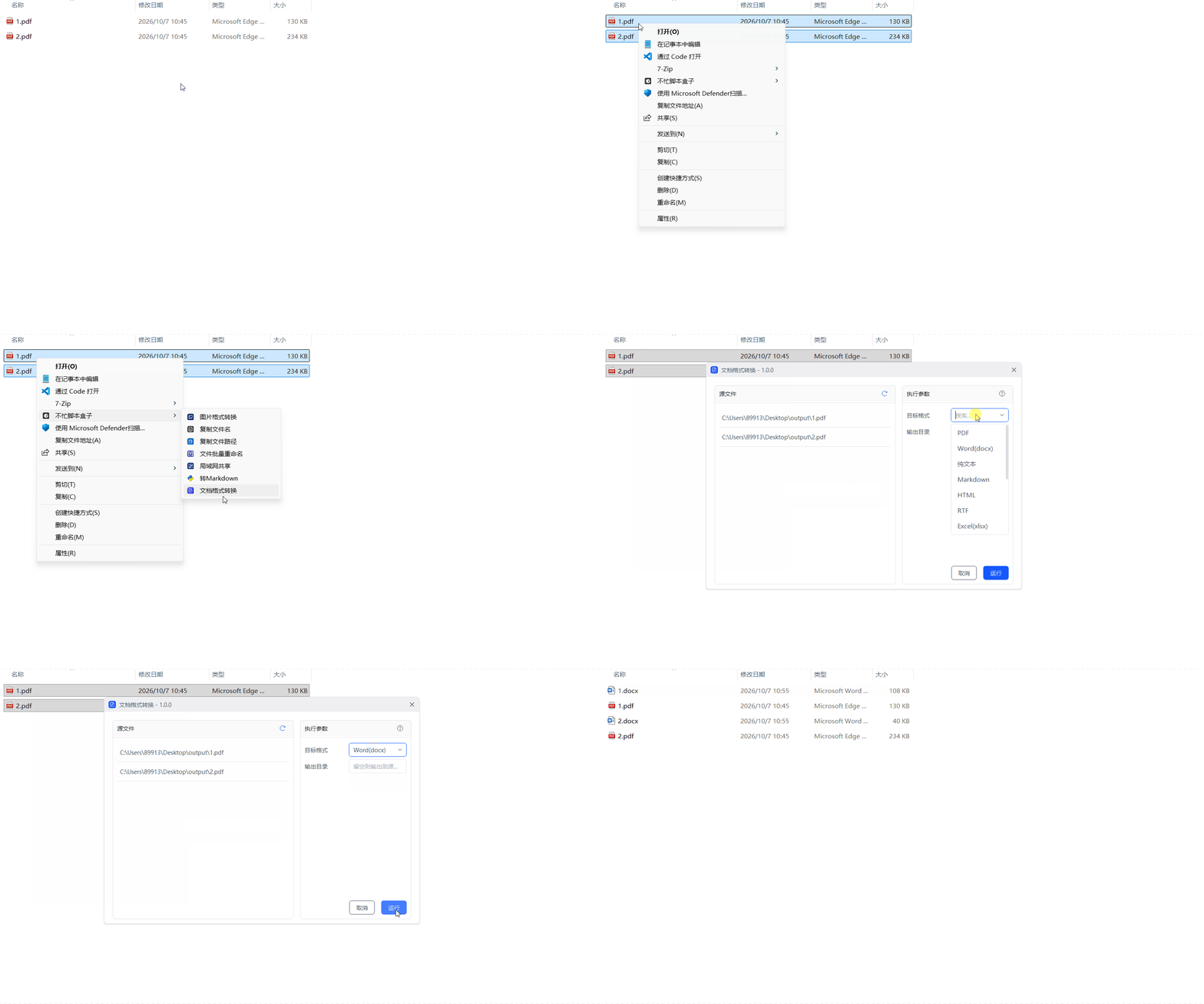
脚本演示
安装方法
本脚本的运行环境、依赖组件及图形化窗口均依赖“不忙脚本盒子”,建议仅通过盒子安装和使用本脚本。
前置条件:安装好 不忙脚本盒子
- 打开盒子 → 脚本市场 → 搜索 「文档格式转换」
- 点击「安装」(首次会自动安装 Python 依赖,需联网)
使用方式
启动后会弹出盒子渲染的参数窗口:选择源文件 → 选择目标格式 → 点「执行」。
- 直接启动
- 在盒子里点击脚本卡片,在弹出窗口中点「源文件」右侧的选择按钮挑选文件(可多选),选择「目标格式」,点「执行」
- 右键启动
- 在文件管理器中选中一个或多个文件,右键 → 选择「文档格式转换」
- 快捷键启动
- 为脚本设置全局快捷键,选中文件后按下即可
💡 使用提示
- 目标格式要与源文件匹配:
例如 docx 可转 pdf/md/html/txt;PDF 可转 docx/png/txt;表格可转 csv/xlsx/pdf 等。不支持组合会明确提示失败原因。 - 输出目录
留空时,结果默认保存在源文件所在目录(同名会加序号)。 - PDF → 图片
会输出到<文件名>_to_png(或_to_jpg)文件夹,多页分别为_p1/_p2…。 - Office → PDF 高保真
需要本机安装 Microsoft Office;未安装时 Word/PPT/Excel → PDF 会退化为“纯文字排版”。 - 旧版 .doc / .ppt
必须有 Microsoft Office 才能转换。 - 本脚本无图形界面:
逐文件的转换进度、成功/失败原因与总耗时都显示在命令行窗口中;转换结束后窗口暂停 5 秒再自动关闭,方便查看结果。
节点脚本(开发者阅读)
本脚本声明了 node,可被其他脚本通过 /api/link 联动调用。
// data.input_files 由盒子填入选中文件;params 由调用方传入
{ "target": "pdf", "output_dir": "D:/out" }
返回信封(写入 environment.output_json):
{ "code": 0, "msg": "ok", "results": "[{\"source\":\"...\",\"target\":\"...\",\"status\":\"success\",\"message\":\"...\",\"outputs\":[\"...\"]}]" }
- 业务键
results:结果 JSON 字符串;code = 0全部成功,1存在失败,msg为摘要或错误。
🖥️ 环境要求
| 项目 | 要求 |
|---|---|
| 操作系统 | Windows 10/11(64 位) |
| 运行环境 | 不忙脚本盒子(内置 Python 3.10+) |
| 可选组件 | Microsoft Office(用于 Office→PDF 高保真与 doc/ppt 转换) |
📜 开源致谢
本脚本基于开源项目 DocForge 二次开发(作者 binghai-fly,MIT 许可,仓库 https://github.com/binghai-fly/DocForge),特此致谢;原项目 LICENSE 已随附。
本脚本已声明为节点,可被其他脚本通过「不忙脚本盒子」机制调用。完整配置见下方 TOML,其他脚本若需调用请严格按此配置构造请求。
bm-scripts-box-rc.toml
[bmscriptsbox]

[bmscriptsbox.info]
id = "8e0df335-e471-4553-8b3b-2be6ab2d80bf"
name = "文档格式转换"
desc = "文档格式转换脚本 | 支持 Word/Excel/PPT/ODT/RTF 与 PDF 互转,PDF 转 Word/图片/文本/Markdown,表格 xlsx/xls/csv/tsv/ods 互转,Markdown/html/json/xml/yaml 互转,EPUB 电子书转换,批量转换"
version = "1.0.0"
icon = "./imgs/logo.png"

[bmscriptsbox.runtime]
language = "python"
language_version = ">=3.10"
entry = "main.py"
terminal = "always"

[bmscriptsbox.triggers.context_menu]
enabled = true
targets = ["files"]
filters = [".docx", ".doc", ".odt", ".rtf", ".pdf", ".xlsx", ".xls", ".ods", ".csv", ".tsv", ".pptx", ".ppt", ".odp", ".txt", ".md", ".markdown", ".html", ".htm", ".json", ".xml", ".yaml", ".yml", ".epub"]

[bmscriptsbox.triggers.shortcut]
enabled = true
input_type = "files"
filters = [".docx", ".doc", ".odt", ".rtf", ".pdf", ".xlsx", ".xls", ".ods", ".csv", ".tsv", ".pptx", ".ppt", ".odp", ".txt", ".md", ".markdown", ".html", ".htm", ".json", ".xml", ".yaml", ".yml", ".epub"]

[[bmscriptsbox.inputs]]
name = "input_files"
label = "源文件"
type = "list"
pick = "files"
exts = [".docx", ".doc", ".odt", ".rtf", ".pdf", ".xlsx", ".xls", ".ods", ".csv", ".tsv", ".pptx", ".ppt", ".odp", ".txt", ".md", ".markdown", ".html", ".htm", ".json", ".xml", ".yaml", ".yml", ".epub"]
description = "要转换的文档/表格/演示/电子书/数据文件,可多选"

[[bmscriptsbox.params]]
name = "target"
label = "目标格式"
type = "str"
default = "pdf"
choices = ["pdf", "docx", "txt", "md", "html", "rtf", "xlsx", "csv", "tsv", "json", "ods", "pptx", "png", "jpg"]
choice_labels = { pdf = "PDF", docx = "Word(docx)", txt = "纯文本", md = "Markdown", html = "HTML", rtf = "RTF", xlsx = "Excel(xlsx)", csv = "CSV", tsv = "TSV", json = "JSON", ods = "ODS", pptx = "PPT(pptx)", png = "PNG图片", jpg = "JPG图片" }
description = "转换目标格式,须与源文件类型匹配;png/jpg 仅用于 PDF 转图片"

[[bmscriptsbox.params]]
name = "output_dir"
label = "输出目录"
type = "str"
default = ""
description = "留空则输出到源文件所在目录"

[bmscriptsbox.params_form]
enabled = true

[[bmscriptsbox.outputs]]
name = "results"
type = "str"
description = "转换结果 JSON 字符串,元素字段:source/target/status/message/outputs"

[bmscriptsbox.node]
enabled = true

[bmscriptsbox.schedule]
enabled = true
评论