
图片加边框
官方脚本
v1.3.0
图片批量加边框 | 实线/双线/阴影/拍立得/胶片五种边框、宽度/颜色/圆角可调、实时预览、多图批量、输出目录与文件名后缀可配置 | 支持右键/快捷键/卡片触发,一键批量输出到指定目录或源图片目录
脚本能力
直接启动支持
右键启动支持
快捷键启动支持
超级复制启动不支持
定时任务不支持
可被其他脚本调用否
依赖其他脚本否
图形化启动界面不支持
为图片添加实线、双线、阴影、拍立得、胶片五种边框效果,多图批量处理,可输出到指定目录或源图片目录。
核心特性
- 5 种边框样式:实线、双线、阴影、拍立得、胶片
- 参数全可调:边框宽度、颜色、圆角,6 种预设色一键切换
- 实时预览:缩略图快速切换,调整参数即刻看到效果
- 多图批量:一次性添加多张图片,点「确定添加边框」统一处理
- 输出位置可选:留空则输出到各图源目录;也可指定统一输出目录
- 文件名后缀可配:默认
_bordered,输出为原名_bordered.png - 配置自动记忆:样式与输出设置自动保存,下次打开沿用
- 离线可用:渲染全部在本地完成,无任何外部服务
脚本演示
-
设定边框样式并添加图片
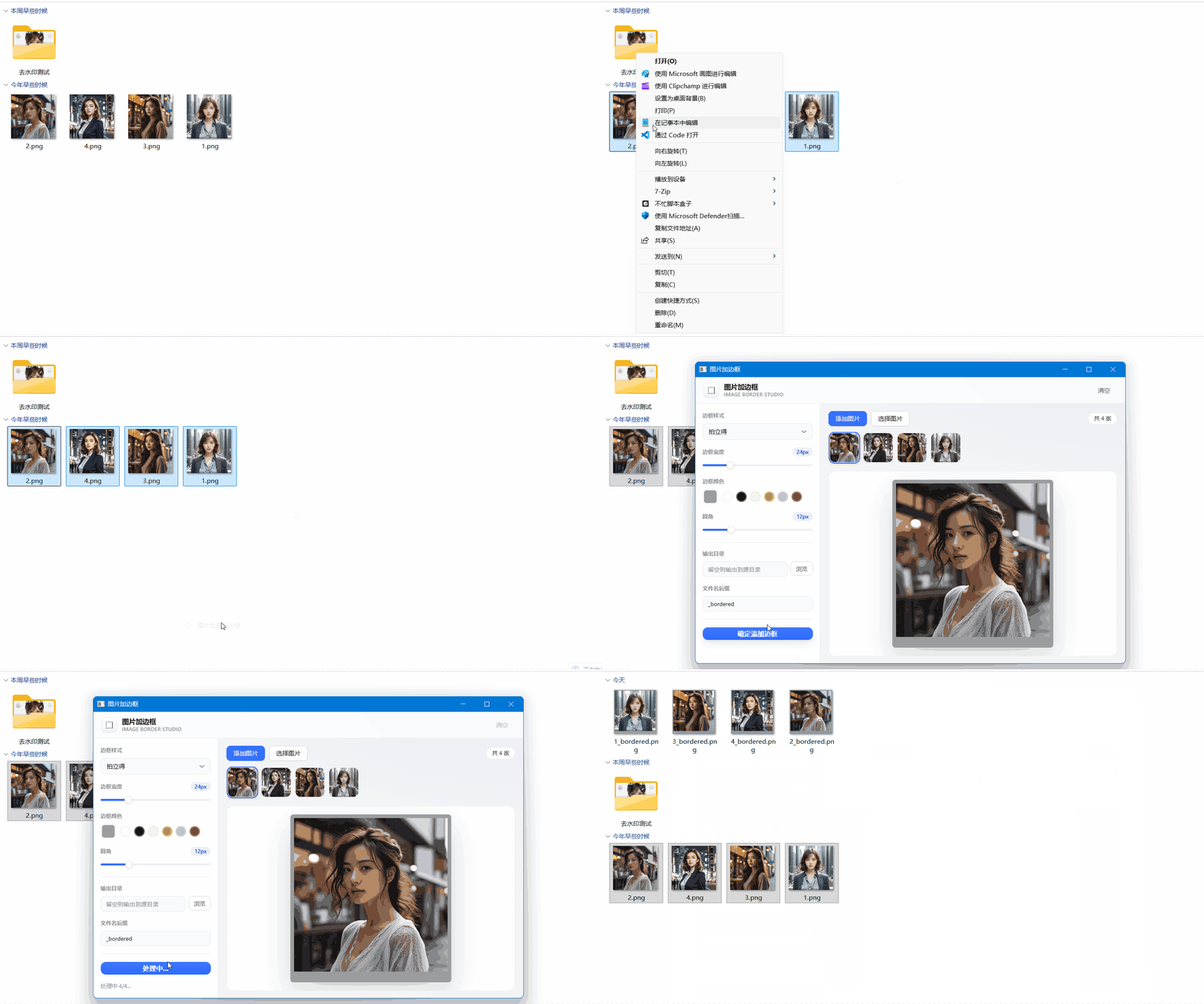
安装方法
本脚本的运行环境、依赖组件及图形化窗口均依赖「不忙脚本盒子」,建议仅通过盒子安装和使用。
前置条件:安装好 不忙脚本盒子
- 打开盒子 → 脚本市场 → 搜索 「图片加边框」
- 点击「安装」,等待安装完成
使用方式
-
打开窗口(任意方式都会弹出配置窗口)
- 在盒子主界面点击「图片批量加边框」卡片
- 在盒子「热键管理」为该脚本绑定快捷键后按下
- 在文件夹中选中图片 → 右键 → 不忙脚本盒子 → 图片批量加边框
-
添加图片(三选一,可混合)
- 点「添加图片」:打开系统文件对话框,可多选(能记住源目录)
- 点「选择图片」:用系统文件选择器多选
- 直接把图片拖进预览区
-
设置并输出
- 选择边框样式、宽度、颜色、圆角,左侧缩略图可切换/移除/清空
- 输出目录:留空则保存到每张图片所在目录;也可点「浏览」指定统一目录
- 文件名后缀:默认为
_bordered,输出为原名 + 后缀 + .png - 点「确定添加边框」,逐张处理并显示进度
-
完成
- 全部成功:提示「已输出 N 张」,窗口自动关闭
- 有失败:窗口保留并显示失败原因,便于调整后重试
💡 使用提示
- 通过右键/快捷键触发时,已在文件管理器中选中的图片会自动带入窗口。
- 拖拽添加的图片拿不到源目录,若「输出目录」留空将无法保存,请先指定输出目录。
- 输出格式固定为 PNG(保留透明通道);文件名后缀建议不为空,以免与源文件重名。
🖥️ 环境要求
| 项目 | 要求 |
|---|---|
| 操作系统 | Windows 10 1803+(64 位) |
| 运行环境 | Node.js >= 16(盒子自动下载) |
| 外部工具 | webview-cli(盒子自动下载) |
| 运行依赖 | @napi-rs/canvas(盒子自动安装) |
更新日志
- v1.3.0(当前最新版)
- 交互重构:任意方式触发都弹出配置窗口,节点/定时任务静默运行
- 支持多图批量:缩略图列表、添加/移除/清空、逐张进度
- 新增输出目录配置(留空输出到源目录)与可自定义文件名后缀
- 新增服务端原生文件/目录对话框;移除剪贴板功能
- 边框样式与输出设置自动记忆
评论