
右键管理
官方脚本
v1.0.0
Windows右键菜单管理工具 | 基于开源工具ContextMenuManager可视化管理右键菜单项、自定义新建菜单、开关启动项/计划任务/服务,绿色免安装,一键清理右键冗余菜单
脚本能力
直接启动支持
右键启动支持
快捷键启动支持
超级复制启动不支持
定时任务不支持
可被其他脚本调用否
依赖其他脚本否
图形化启动界面不支持
一句话简介:基于开源工具 ContextMenuManager(蓝点Lilac)的 Windows 右键菜单管理脚本,可视化增删改各类右键菜单项、自定义新建菜单、清理系统冗余,绿色免安装。
核心特性
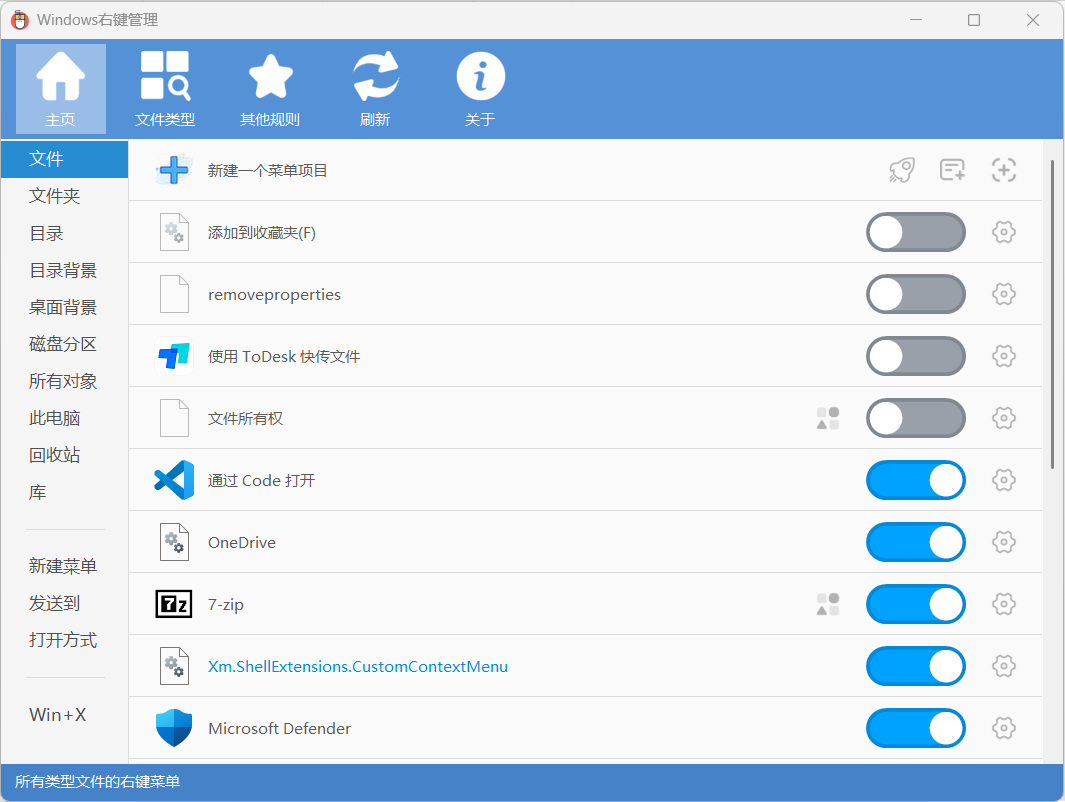
- 全场景右键菜单:分类管理 文件、目录、目录背景、桌面、磁盘驱动器、"发送到" 等右键菜单项
- 一键增删启禁:勾选即可启用/禁用菜单项,支持新增、编辑、删除自定义命令
- 自定义新建菜单:定制右键"新建"子菜单中的文件类型项
- 系统项清理:同时管理开机启动项、计划任务、系统服务、上下文菜单里的多余项
- 绿色免安装:单文件 exe,无需安装,改动即时生效(部分需刷新或重启资源管理器)
脚本演示
安装方法
本脚本的运行环境与图形化窗口均依赖"不忙脚本盒子",建议仅通过盒子安装和使用本脚本。
前置条件:安装好 不忙脚本盒子
- 打开盒子 → 脚本市场 → 搜索 「右键管理工具」
- 点击「安装」
使用方式
- 直接启动
- 在盒子里点击脚本卡片,右键管理工具主界面随即打开
- 右键启动
- 在桌面背景空白处右键 → 选择 右键管理工具
- 快捷键启动
- 在盒子里为本脚本设置全局快捷键,按下即可唤起工具
操作步骤
- 打开后在左侧选择要管理的菜单分类(如"文件""目录背景""新建菜单"等)
- 右侧列出该类下的所有右键菜单项
- 勾选/取消勾选可 启用/禁用;选中某项后可 编辑、删除 或 新建自定义项
- 修改即时写入注册表生效;若界面未刷新,可重启资源管理器或按提示操作
💡 使用提示
- 工具直接修改注册表,建议操作前先备份注册表,避免误删系统关键项
- 拿不准的菜单项优先用"禁用"而非"删除",便于随时恢复
- 修改"桌面/目录背景"右键项后如未生效,重启一次资源管理器即可
- 本工具仅管理菜单,不涉及不忙脚本盒子自身的右键触发配置
🖥️ 环境要求
| 项目 | 要求 |
|---|---|
| 操作系统 | Windows 10+(32/64 位),支持 Win11 右键菜单 |
| 运行环境 | 需 .NET 运行环境(工具已内嵌,通常无需单独安装) |
| 权限 | 管理部分系统项时需以管理员身份运行 |
评论