
截图美化
官方脚本
v1.4.1
截图美化工具 | 一键截图后弹出原生窗口调参、渐变背景+圆角+阴影+宽高比+缩放、输出 PNG/JPEG/WebP 并写回剪贴板 | 支持卡片/右键/快捷键任意方式触发
脚本能力
直接启动支持
右键启动支持
快捷键启动支持
超级复制启动不支持
定时任务不支持
可被其他脚本调用否
依赖其他脚本否
图形化启动界面不支持
一键截图后弹出原生窗口调参,给截图添加渐变背景、圆角和阴影,执行美化后自动写入系统剪贴板。
核心特性
- 流程顺滑:任意方式触发都会先拉起截图工具,框选完成即弹出美化窗口;取消截图则脚本直接结束
- 原生调参窗口:独立窗口实时预览,界面紧凑清爽、样式完全自写
- 30 种渐变预设 + 自定义渐变:一键套用预设,或用双取色器 + 角度自定义任意渐变
- 丰富参数:纯色背景、边距、圆角、阴影、缩放、宽高比全部可调
- 一键写回剪贴板:点「执行美化」即把结果写入系统剪贴板,直接到目标窗口粘贴
- 多格式输出:PNG / JPEG / WebP 三种格式可选
- 配置持久化:执行美化时自动保存参数,下次打开窗口沿用
- 离线可用:无任何外部依赖,样式与逻辑全部本地
脚本演示
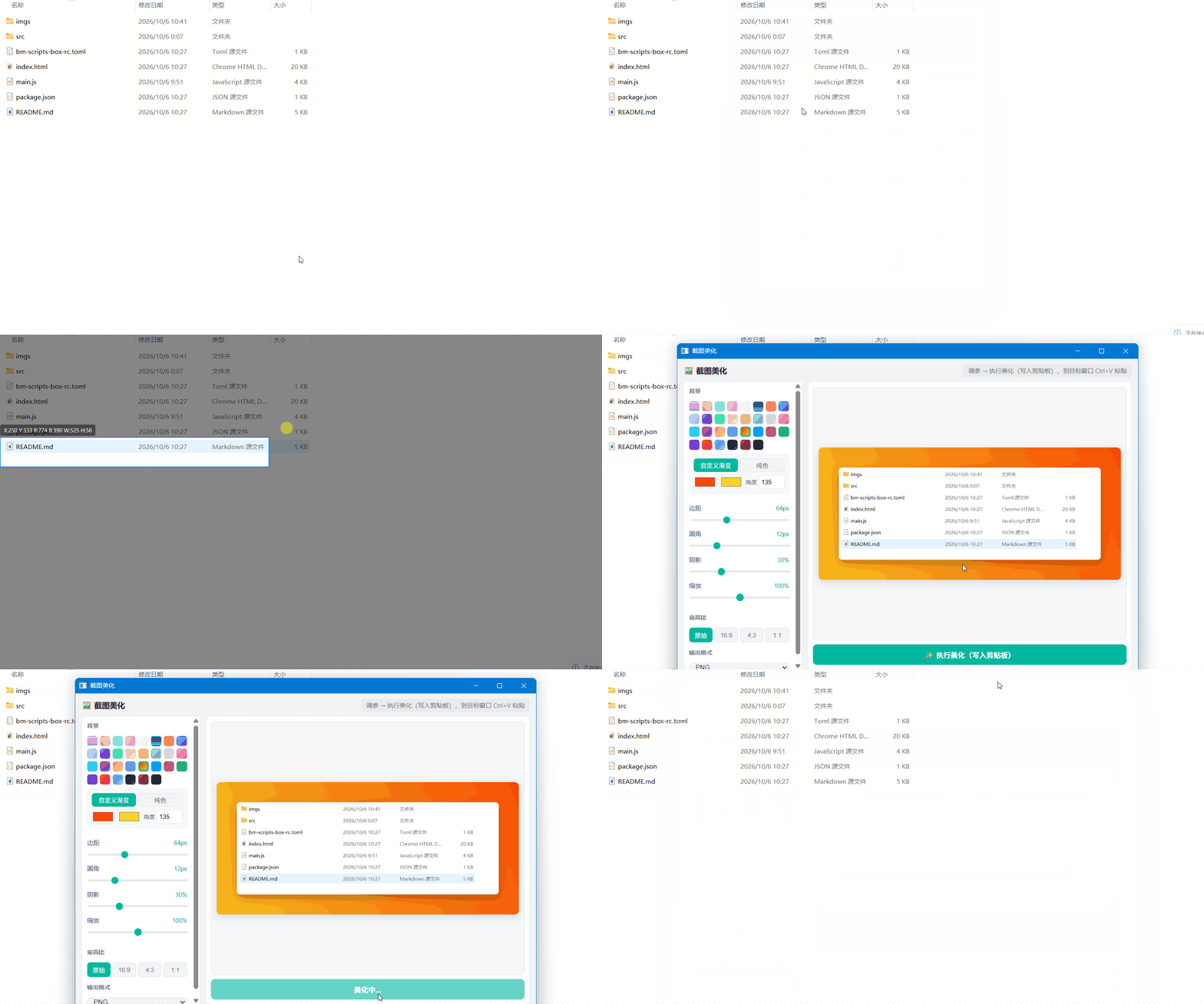
安装方法
本脚本的运行环境、依赖组件及图形化窗口均依赖"不忙脚本盒子",建议仅通过盒子安装和使用本脚本。
前置条件:安装好 不忙脚本盒子
- 打开盒子 → 脚本市场 → 搜索 「截图美化」
- 点击「安装」,等待约30秒安装完成
使用方式
-
任意入口触发(三选一)
- 在盒子主界面点击「截图美化」卡片
- 在盒子「热键管理」为该脚本绑定快捷键后按下
- 在文件资源管理器文件夹空白处右键 → 不忙脚本盒子 → 截图美化
-
截图
- 脚本首先唤起截图工具,拖动鼠标框选区域
- 若取消或直接退出截图工具,脚本结束,不弹窗口
-
调参并执行美化
- 框选完成后自动弹出美化窗口,显示截图预览
- 调整背景、边距、圆角、阴影、缩放、宽高比等参数,实时预览
- 点击「✨ 执行美化」,结果写入系统剪贴板,窗口自动关闭
- 到聊天窗口或文档中
Ctrl+V粘贴即可
💡 使用提示
- 框选完成后截图工具会自动复制到剪贴板并退出,美化脚本随即读取;请确保框选后执行“复制到剪贴板”的操作(默认框选完成即复制)。
- 输出固定写回系统剪贴板;如需保存为文件,可在任意支持粘贴的工具中粘贴后另存。
- 每次「执行美化」都会保存当前参数,下次打开窗口自动沿用。
🖥️ 环境要求
| 项目 | 要求 |
|---|---|
| 操作系统 | Windows 10 1803+(64 位) |
| 运行环境 | Node.js >= 16(盒子自动下载) |
| 外部工具 | ScreenCapture、webview-cli(盒子自动下载) |
| 运行依赖 | @napi-rs/canvas(盒子自动安装) |
评论