GUI生成
根据声明的配置为命令行脚本生成GUI启动窗口
在 bm-scripts-box-rc.toml 中,将 [bmscriptsbox.params_form] 设为 true 后,盒子会在用户启动脚本前,自动弹出一个交互式图形窗口。该窗口依据 TOML 文件中声明的 inputs(数据输入)与 params(运行参数)字段,动态生成对应的表单控件。用户填写完成后点击「执行」,盒子即会以所填参数启动脚本。
适用边界:只适合弱交互脚本
这个能力只适合弱交互的脚本——单界面、字段填完即可运行。
强交互的脚本无法用它实现,例如:
- 需要多个界面(向导式、多步骤流程)
- 需要实时展示处理进度
这类脚本需要自己写 GUI(tkinter / WinForms / HTML),自动生成界面不适用。
盒子怎么做到的
盒子读取你声明的两类字段,自动生成界面:
你在 TOML 声明字段(inputs / params)
        │  盒子读取声明
        ▼
盒子自动生成运行设置界面(免手写 GUI)
        │  用户填写后点「执行」
        ▼
盒子带这些参数启动你的脚本
界面出现与不出现的场景:
| 触发方式 | 是否弹界面 | 说明 |
|---|---|---|
| 卡片运行 / 右键菜单 / 快捷键 / 超级复制 | ✅ 弹 | 用户有机会在运行前配置参数 |
| 定时任务 / 脚本联动 | ❌ 不弹 | 无人值守场景,直接按默认参数运行 |
界面弹出时,会把触发携带的数据预填进「数据输入」区。右键选中的文件、快捷键路径、剪贴板文本都会预填,用户微调后「执行」即可。
三步上手
第一步:声明数据输入(inputs)
inputs 是脚本接收的主数据。给 list 类型配上 pick,界面用本地路径选择器接收(点击流量本地文件或文件夹,按 exts 过滤):
[[bmscriptsbox.inputs]]
name = "target_paths"
type = "list"
pick = "files"          # 界面用文件选择器 / 不声明这个就是普通的输入框 / 具体可看[数据交换]文档
exts = [".jpg", ".png"]第二步:声明运行参数(params)
params 是可调选项。控件类型由 type 决定,无需额外配置:
[[bmscriptsbox.params]]
name = "quality"
type = "int"
default = 80
description = "压缩质量(1-100)"
第三步:打开开关
[bmscriptsbox.params_form]
enabled = true   # 声明:运行本脚本前自动弹出设置界面
- 不写
params_form段 = 照旧直接运行,不弹界面。- 界面会自动回填上次确认运行时填写的
params;未改动过的字段以 TOML 默认值为准。- 改了声明后需重新安装 / 更新脚本才会让 UI 生效。
完整示例
一个「图片压缩」伪代码脚本,声明了一个数据输入和三个运行参数,盒子自动生成完整界面。
效果演示
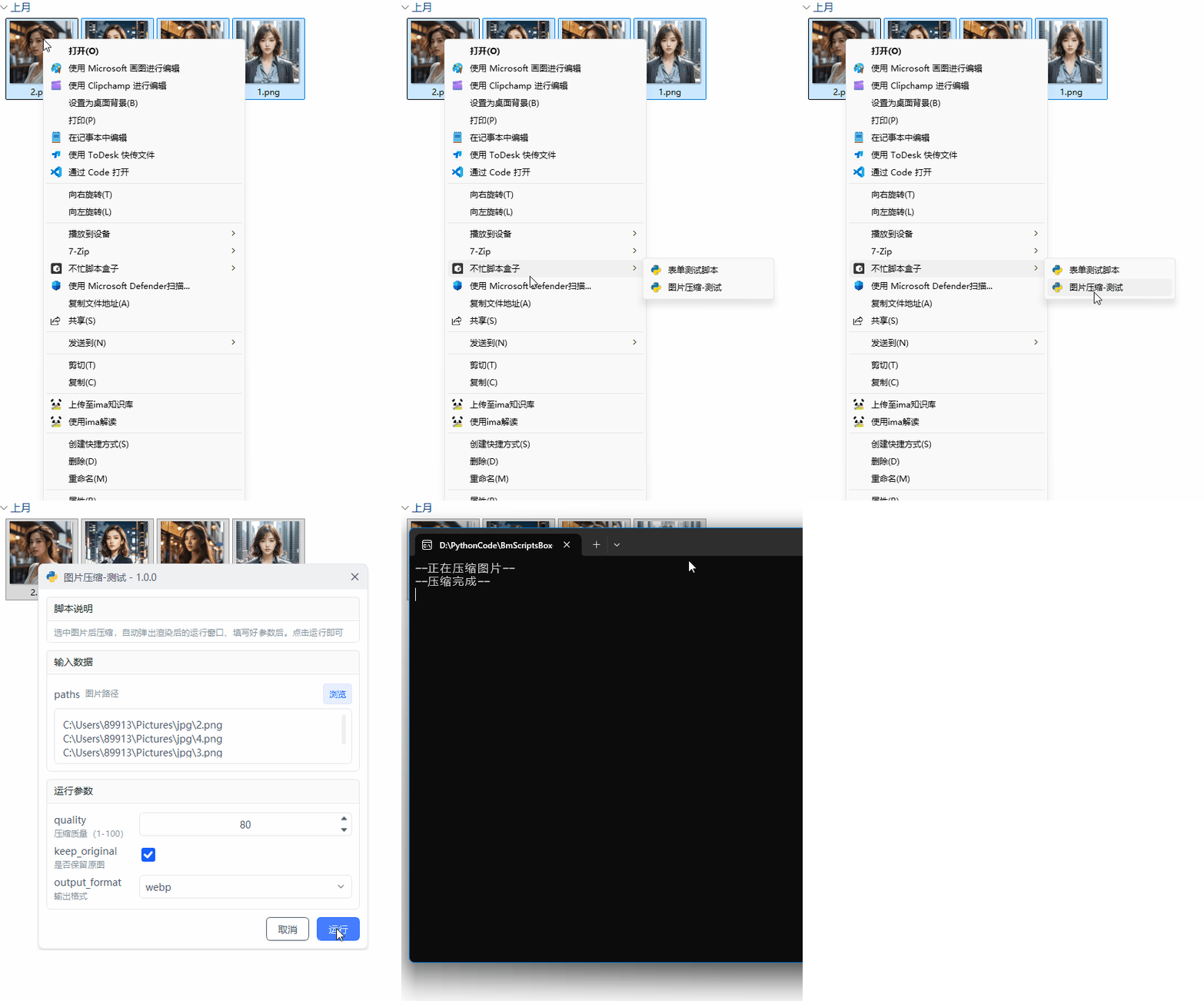
代码文件
import sys
import time
import json

def image_compress(paths:list, quality:int=80, keep_original:bool=True, output_format:str='png'):
    # 图片压缩函数(伪代码)
    print("--正在压缩图片--")
    time.sleep(2)
    print("--压缩完成--")

def main():
    # 启动函数
    if len(sys.argv) < 2:
        sys.exit(1)

    # 读取盒子注入的参数文件,路径由位置参数传入
    param_path = sys.argv[1]
    with open(param_path, "r", encoding="utf-8") as f:
        payload = json.load(f)

    # 从json中解析出数据和参数
    paths = payload.get("data",{}).get("paths", [])
    quality = payload.get("params", {}).get("quality", 80)
    keep_original = payload.get("params", {}).get("keep_original", True)
    output_format = payload.get("params", {}).get("output_format", "png")

    # 执行压缩
    image_compress(paths=paths, quality=quality, keep_original=keep_original, output_format=output_format)

if __name__ == '__main__':
    main()

# 非常简单的伪代码示例脚本、没有写任何GUI
配置文件
[bmscriptsbox]
[bmscriptsbox.info]
id = "a1b2c3d4-e5f6-7890-abcd-ef1234567890"
name = "图片压缩-测试"
desc = "选中图片后压缩,自动弹出渲染后的运行窗口、填写好参数后。点击运行即可"
version = "1.0.0"

[bmscriptsbox.runtime]
language = "python"
language_version = ">=3.8"
entry = "main.py"
terminal = "always"

[bmscriptsbox.triggers.context_menu]
enabled = true
targets = ["files"]
filters = [".jpg", ".jpeg", ".png", ".webp"]

# 第一步:数据输入,用户选要压缩的图片
[[bmscriptsbox.inputs]]
name = "paths"
type = "list"
pick = "files"          # 文件选择器(可选值files/folders/both)
description = "图片路径"
exts = [".jpg", ".jpeg", ".png", ".webp"]

# 第三步:打开自动生成界面
[bmscriptsbox.params_form]
enabled = true

# 第二步:运行参数,变成界面里的控件
[[bmscriptsbox.params]]
name = "quality"
type = "int"
default = 80
description = "压缩质量(1-100)"

[[bmscriptsbox.params]]
name = "keep_original"
type = "bool"
default = true
description = "是否保留原图"

[[bmscriptsbox.params]]
name = "output_format"
type = "str"
default = "webp"
choices = ["jpg", "png", "webp"]   # 渲染为下拉框控件
description = "输出格式"
盒子自动生成的界面
| 字段(控件) | 来源 | 默认值 | 用户操作 |
|---|---|---|---|
paths(文件选择器) | inputs | 预填右键选中的图片 | 可增删图片 |
quality(数字框) | params | 80 | 调低压缩更小 |
keep_original(开关) | params | 开 | 可关闭 |
output_format(下拉框) | params | webp | 可切换格式 |
脚本端读取
用户点「执行」后,盒子按这些参数启动脚本,脚本从参数文件读取:
import json, sys

payload = json.load(open(sys.argv[1], encoding='utf-8'))
paths   = payload["data"]["paths"]
quality = payload["params"].get("quality", 80)
keep    = payload["params"].get("keep_original", True)
fmt     = payload["params"].get("output_format", "webp")
控件速查表
参数 type | 生成的控件 |
|---|---|
str | 文本输入框;声明了 choices 时变为下拉选择框 |
int / float | 数字输入框 |
bool | 开关 |
list | 多行文本输入 |
dict | JSON 输入框 |
secret | 密码输入框(敏感参数) |
常见问题
Q:不写 params_form 会怎样? A:照旧直接运行,不弹界面。
Q:定时任务、脚本联动会弹界面吗? A:不会。它们无人值守,直接按默认参数运行,不打断流程。
Q:界面里的数据从哪来? A:右键 / 快捷键 / 超级复制触发时,盒子把携带的数据(文件路径、剪贴板文本)预填进「数据输入」;卡片运行则空白。
Q:改了声明不生效? A:改完 TOML 需要重新安装 / 更新脚本,UI 才会刷新。