安装与启动
系统要求
| 项目 | 要求 |
|---|---|
| 操作系统 | Windows 10 / 11(64 位) |
| 内存 | 最低 512MB,推荐 2GB 以上 |
| 磁盘空间 | 至少 500MB(随安装的脚本增多而增加) |
| 网络 | 安装脚本时需要联网下载运行环境 |
上面是盒子本身的要求。实际占用会随着你装的脚本增长——Python 类脚本会带一份独立的虚拟环境,AI 类脚本还可能下载几百 MB 的模型文件。
下载
访问官方网站,进入「下载软件」页面,下载最新版本安装包。
下载得到的是一个压缩包,盒子是绿色免安装的——解压到哪个目录,就装在哪儿。
安装步骤
把下载的压缩包解压到你想要的目录
进入解压后的目录,双击
BmScriptsBox.exe按引导点击「Next」完成初始化
安装完成后,桌面会生成快捷启动图标
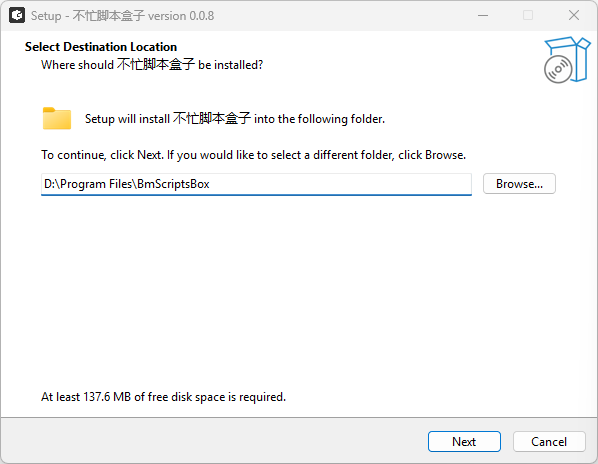
装在哪个盘好?
建议装在 C 盘以外的盘符(默认 D 盘)。
原因是盒子会把脚本、运行环境、缓存、数据库都放在安装目录下。装在非系统盘有两个好处:重装系统时数据不会跟着没,也不容易因为写入权限问题出岔子(C 盘部分目录需要管理员权限才能写)。
你的数据存在哪
盒子把所有数据都放在安装目录下,建议装好后先知道这几个位置:
| 目录 | 存放内容 |
|---|---|
BmScripts/ | 你安装的脚本,每个脚本一个子文件夹 |
BmData/ | 数据库(已装脚本信息、快捷键绑定、定时任务等) |
BmPackages/ | 运行环境、缓存、二进制工具 |
BmLogs/ | 运行日志 |
卸载盒子会连这些一起删掉。如果想留着,卸载前先把 BmScripts/ 和 BmData/ 复制走,详见备份与恢复。
启动
双击 BmScriptsBox.exe,主窗口会在屏幕中央打开。
首次启动时,软件会生成数据库和配置文件,大约需要 2 秒左右,之后启动会快很多。
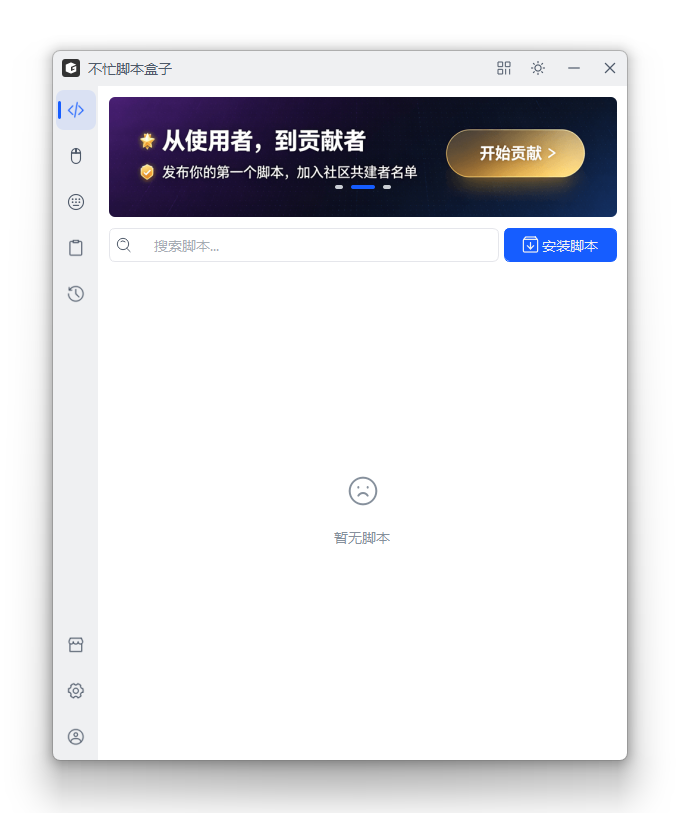
盒子只能运行一个实例。如果后台已经在跑,再次双击会唤醒已有窗口,而不是新开一个。
开机自启
- 打开盒子,进入设置页面
- 开启「开机启动」选项
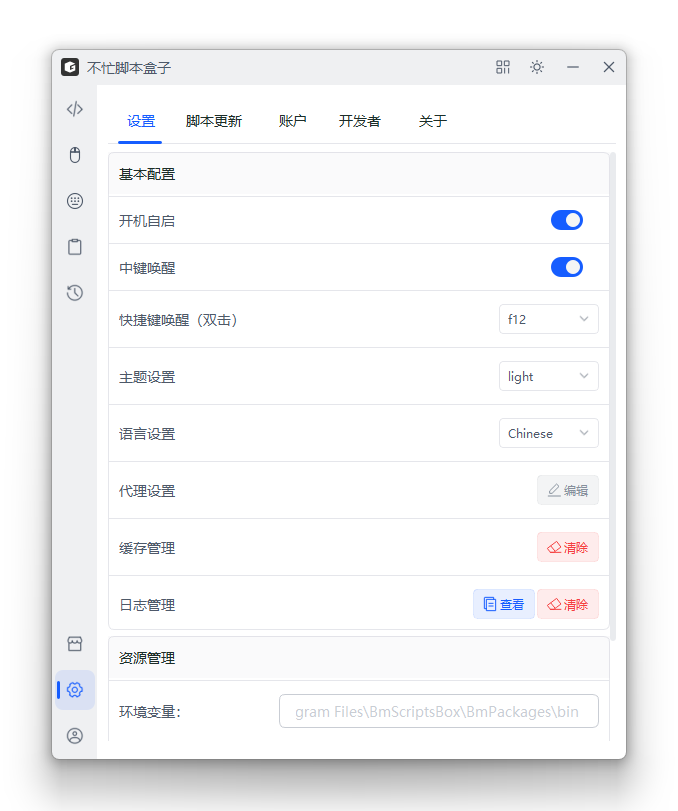
开机自启后盒子会直接缩到系统托盘,不弹窗口。如果你希望脚本的快捷键和定时任务随时可用,建议开着。
系统托盘
启动后,盒子会最小化到系统托盘(屏幕右下角,可能需要点箭头展开隐藏图标)。
| 操作 | 效果 |
|---|---|
| 左键单击 | 显示 / 隐藏主窗口 |
| 右键单击 | 弹出菜单:「显示」「退出」 |
关窗口 ≠ 退出
点主窗口的关闭按钮,盒子只会缩到托盘,不会退出。
这样做是为了让快捷键、超级复制、定时任务在后台继续工作。要真正退出,请在托盘图标上右键 →「退出」。
卸载
在 Windows 控制面板的「程序和功能」中卸载「不忙脚本盒子」。
卸载会清除配置、依赖、缓存、脚本等全部数据,右键菜单也会自动注销。
卸载前建议先备份:把安装目录下的 BmScripts/ 和 BmData/ 两个目录复制到别处。新版盒子可以直接读取旧版数据库,重装后拷回去即可恢复。详见 常见问题 → 如何备份脚本和设置。
想要重新使用的话,再次解压安装包即可。