界面导览
打开盒子后,你会看到一个简洁的主窗口。整个界面分成两块:左侧导航栏负责切换功能页面,右侧内容区显示当前页面的内容。
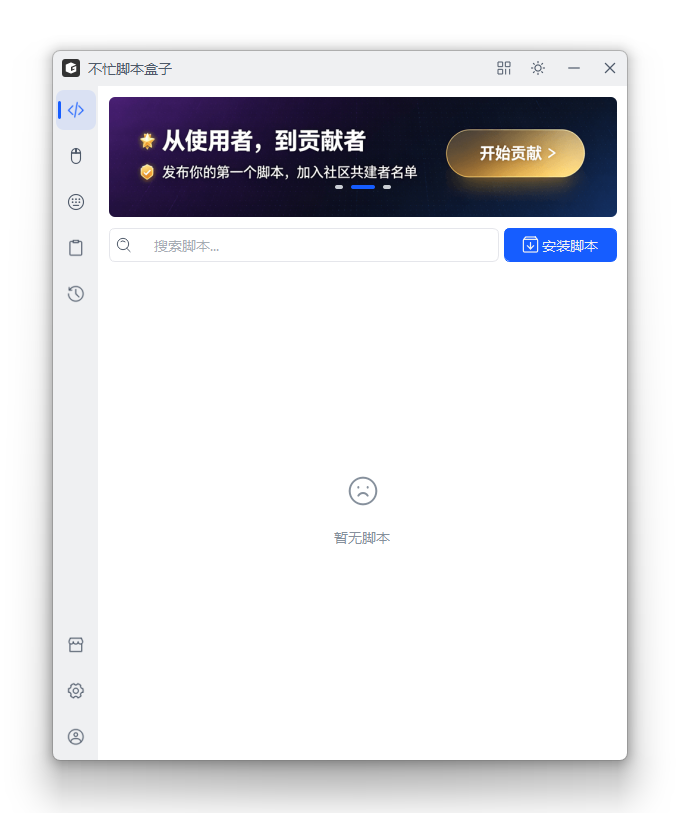
左侧导航栏
点击导航栏中的图标即可切换页面:
| 页面 | 说明 | 什么时候来这里 |
|---|---|---|
| 脚本管理 | 所有已安装脚本的列表,可运行、安装、卸载 | 想运行或管理已装的脚本 |
| 右键菜单 | 管理脚本在文件资源管理器中的右键菜单项 | 想改右键里显示哪些脚本 |
| 快捷键 | 管理脚本的全局快捷键 | 想给脚本绑个组合键 |
| 超级复制 | 管理 Ctrl+C+C 触发的脚本 | 想改超级复制弹出哪些脚本 |
| 定时任务 | 设置脚本按计划自动执行 | 想让脚本定时自动跑 |
| 脚本市场 | 浏览社区脚本,支持直接安装 | 想找新脚本 |
| 设置 | 全局设置、脚本更新、开发者工具等 | 想改盒子本身的行为 |
导航栏里的「快捷键」页面,在部分版本的界面上显示为「热键管理」或「热键触发」。指的是同一个页面,功能没有区别。
托盘入口
点主窗口的关闭按钮,盒子不会退出,只会缩到系统托盘(屏幕右下角)。
| 操作 | 效果 |
|---|---|
| 左键单击托盘图标 | 显示 / 隐藏主窗口 |
| 右键单击托盘图标 | 弹出菜单:「显示」「退出」 |
缩在托盘时,快捷键、超级复制、定时任务都会照常工作。详见 安装与启动 → 系统托盘。
通用操作方式
盒子里多数管理页面(右键菜单、快捷键、超级复制、定时任务)长得很像——一张表格配若干开关。学会下面这几个操作,四个页面就都能上手了。
| 操作 | 方法 | 用途 |
|---|---|---|
| 启用 / 禁用 | 点击表格中的开关 | 临时停掉某一项,不用删掉配置 |
| 编辑 | 在行上右键 →「编辑」 | 修改配置(如更换快捷键、改定时策略) |
| 清除 | 在行上右键 →「清除」 | 清空某项设置,但保留脚本本身 |
| 删除 | 在行上右键 →「删除」 | 彻底移除该条记录 |
关于开关:开关关掉只是不让这项生效,配置还在,重新打开就能恢复。所以不用的时候建议关掉而不是删除。
使用小提示
- 切换页面再回来时,滚动位置会被记住
- 首次打开某个页面时会有短暂加载(仅首次)
- 超级复制页面的开关改完立即生效,不需要重启盒子;快捷键页面改完需要点「保存」