右键菜单管理
右键菜单是盒子最常用的脚本触发方式。所有支持右键的脚本会统一收纳在「不忙脚本盒子」子菜单中,避免菜单项过多。
安装脚本后,对应选项会自动出现在该子菜单里,选中文件或文件夹右键即可使用。
演示
示例:选中文件,通过右键菜单启动「图片格式转换」脚本
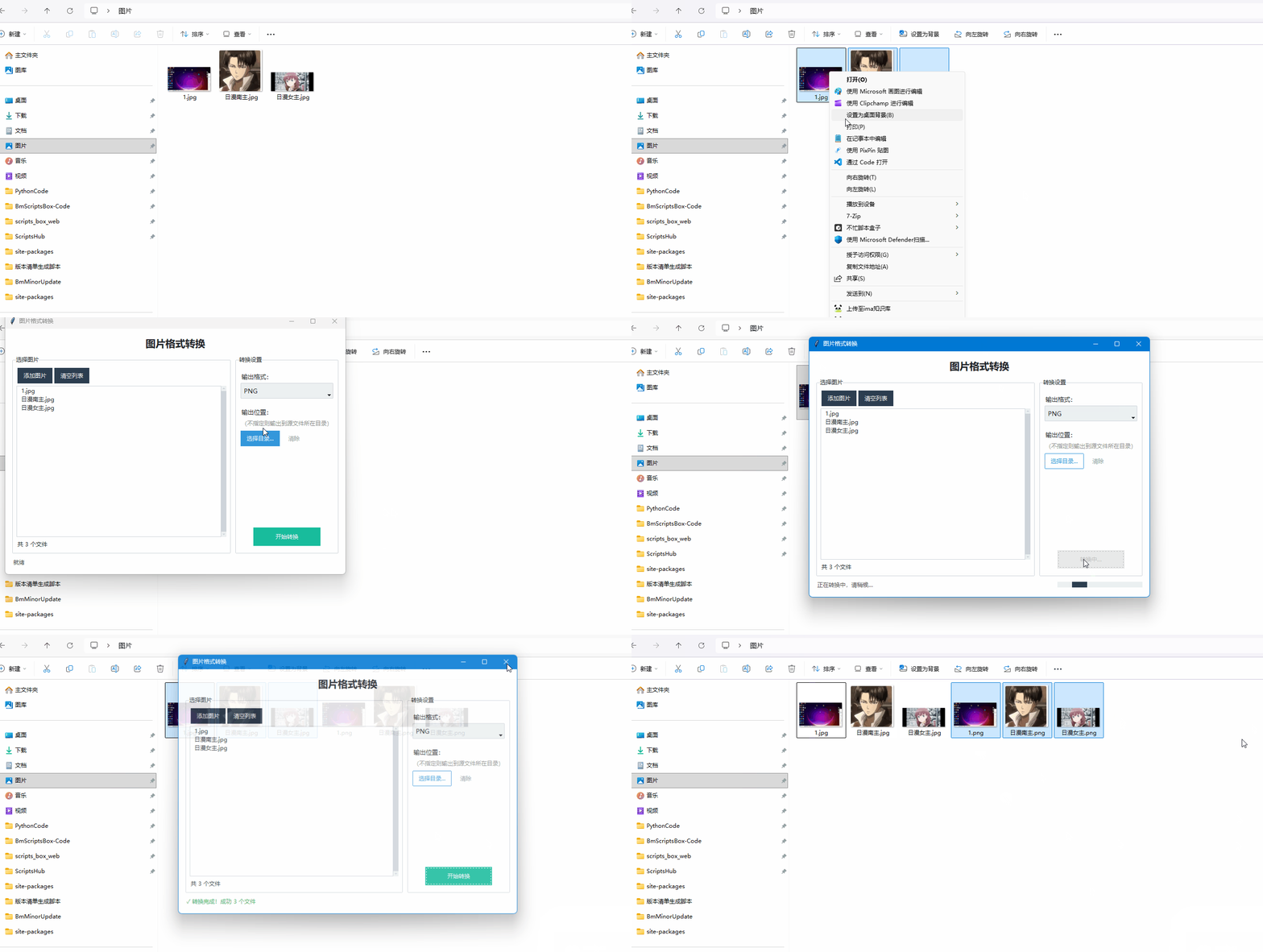
进入管理页面
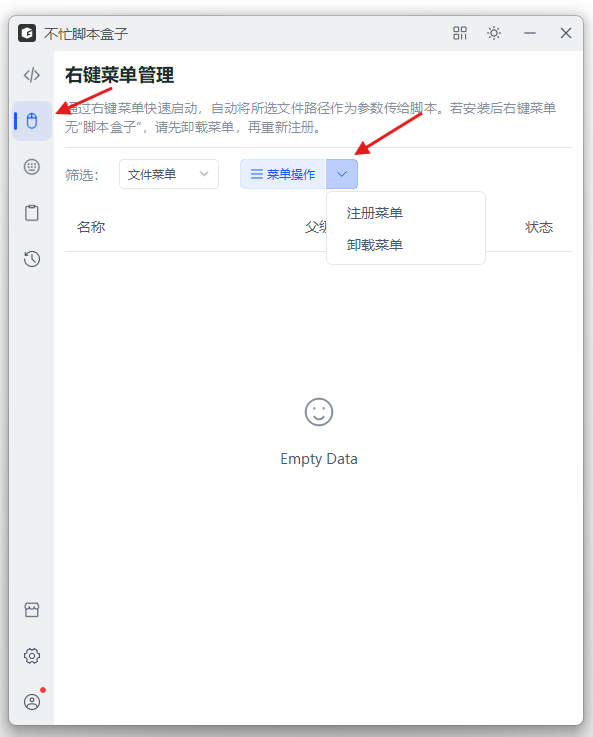
在盒子主界面左侧导航栏中点击 「右键菜单」,即可进入管理页面。这里列出了所有支持右键菜单的脚本,并提供各项管理操作。
注册与卸载右键菜单
首次安装盒子时会自动注册右键菜单。如果 Windows 右键菜单中没有出现「不忙脚本盒子」,可能是权限原因导致注册未成功,可以手动操作——先卸载菜单,再重新注册。
| 操作 | 说明 |
|---|---|
| 注册菜单 | 将盒子的右键菜单写入 Windows 注册表 |
| 卸载菜单 | 从注册表中移除盒子的右键菜单项 |
注册成功后,在文件资源管理器中任意文件或文件夹上右键,即可看到「不忙脚本盒子」子菜单。
卸载后,所有盒子的右键选项会同时消失,但不影响快捷键和超级复制等其他触发方式。
注册或卸载后,可以按
F5刷新资源管理器查看变化。如果使用第三方文件管理器(如 Total Commander),需要其支持 Windows 右键菜单扩展才能显示。
启用或禁用脚本的右键菜单
在管理页面的脚本列表中,每个脚本都带有一个开关,可以随时启用或禁用:
| 开关状态 | 效果 |
|---|---|
| 开启(默认) | 脚本会出现在右键菜单的「不忙脚本盒子」子菜单中 |
| 关闭 | 脚本不会显示,但其他触发器(如快捷键)不受影响 |
这样可以精确控制哪些脚本显示在右键菜单中,避免菜单项过多。
菜单分类管理
安装的脚本较多时,盒子会根据脚本配置自动归类,在右键子菜单中以分组形式展示,方便快速定位。
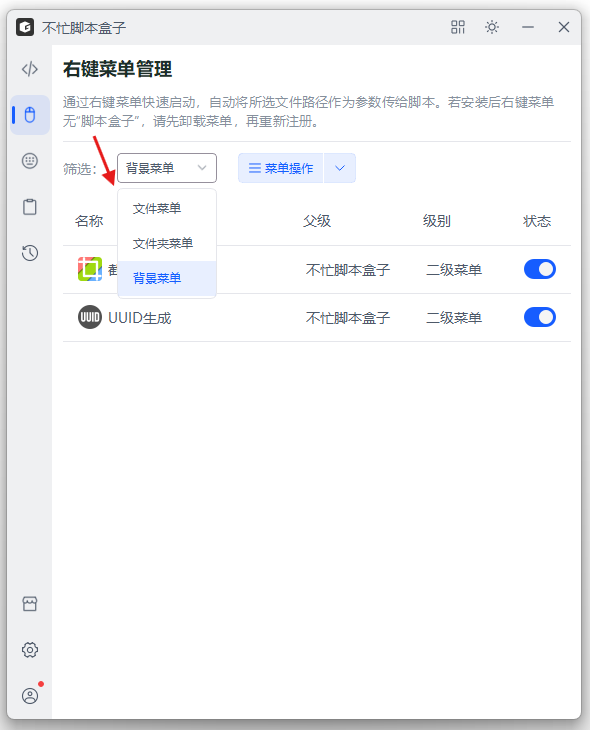
分组方式由脚本作者在其配置文件中定义,你在管理页面中可以查看每个脚本所属的分类。
调整菜单项位置
如果某个脚本使用频率很高,可以调整它的位置,或者将其移到一级菜单,减少操作步骤:
- 在右键菜单管理页面中找到目标脚本
- 点击操作按钮
- 选择「上移 / 下移 / 移至一级菜单 / 降至二级菜单」
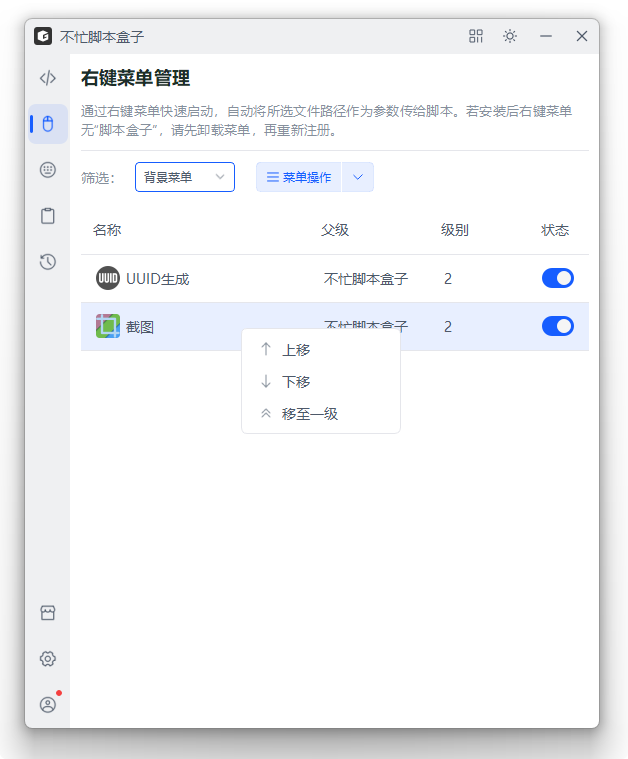
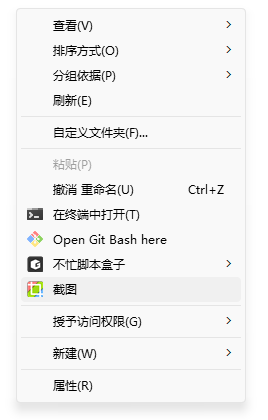
下图为将「截图」脚本移至一级菜单后的效果:
右键触发范围
脚本在右键菜单中的显示位置由脚本作者声明。不同脚本可能出现在不同的右键位置:
| 位置 | 触发方式 | 典型脚本 |
|---|---|---|
| 文件上右键 | 选中一个或多个文件后右键 | 图片压缩、格式转换、文本处理 |
| 文件夹上右键 | 选中文件夹后右键 | 批量重命名、目录整理 |
| 文件夹空白处右键 | 在文件夹内部空白区域右键 | 以当前目录为工作区执行脚本 |
如果一个脚本同时支持多个位置,它会在每个对应的右键菜单中都出现。
找不到某个脚本的右键项?可能是该脚本设置了文件类型过滤(只对特定扩展名显示),详见常见问题。