超级复制
超级复制让你在任意应用中按 Ctrl+C+C,盒子会自动读取剪贴板内容并弹出一个脚本列表,点击即可运行。
适合处理文字:翻译选中的英文、格式化一段 JSON、查单词、把长链接变短。
演示
示例:选中文本,使用 Ctrl+C+C 呼出脚本列表,携带选中的文本打开翻译网页
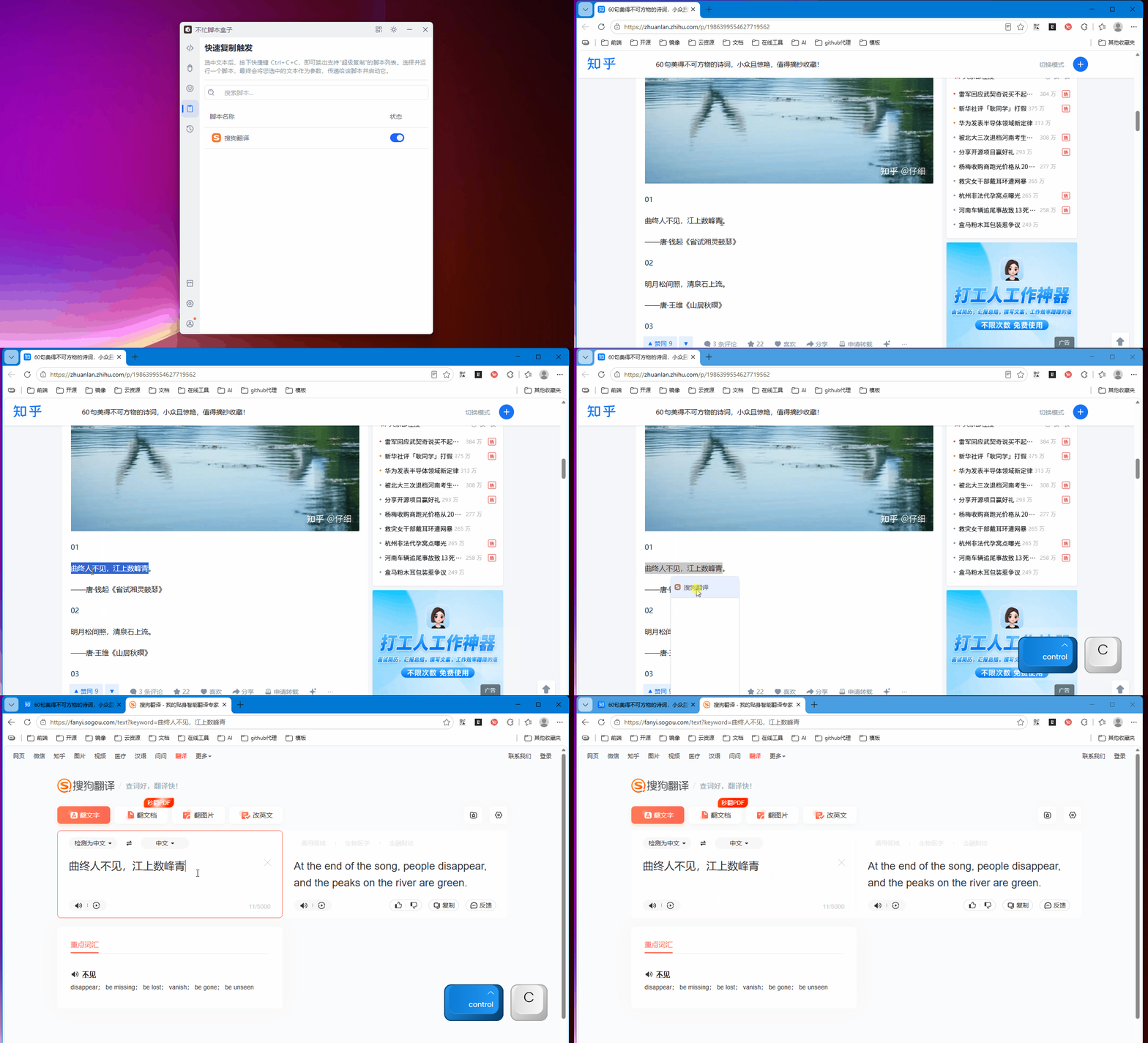
怎么用
- 在任意应用中选中文本
- 快速按
Ctrl+C+C——比平时复制多按一个 C - 鼠标位置会弹出一个脚本列表窗口
- 点击你要执行的脚本,盒子把剪贴板文本作为参数传给它
工作原理
盒子会在 0.5 秒内检测两次复制操作。Ctrl+C+C 的节奏大致是:
按住 Ctrl → 按 C → 松开 Ctrl → 快速再按一下 C也可以理解为"双击 Ctrl+C"。盒子检测到这个节奏后,读取当前剪贴板文本,弹出脚本选择窗口。
使用场景举例
| 场景 | 操作 | 效果 |
|---|---|---|
| 翻译 | 选中英文 → Ctrl+C+C → 点击翻译脚本 | 弹出翻译结果 |
| 格式化 | 选中 JSON → Ctrl+C+C → 点击格式化脚本 | 自动格式化并替换 |
| 短链接 | 复制长链接 → Ctrl+C+C → 点击缩短脚本 | 生成短链接 |
| 查词 | 选中单词 → Ctrl+C+C → 点击词典脚本 | 显示释义 |
管理超级复制脚本
只有脚本作者声明了支持超级复制的脚本才会出现在列表中。用户无法手动添加不支持的脚本。
进入管理页面
在主界面左侧导航栏中点击「超级复制」(复制图标)进入。
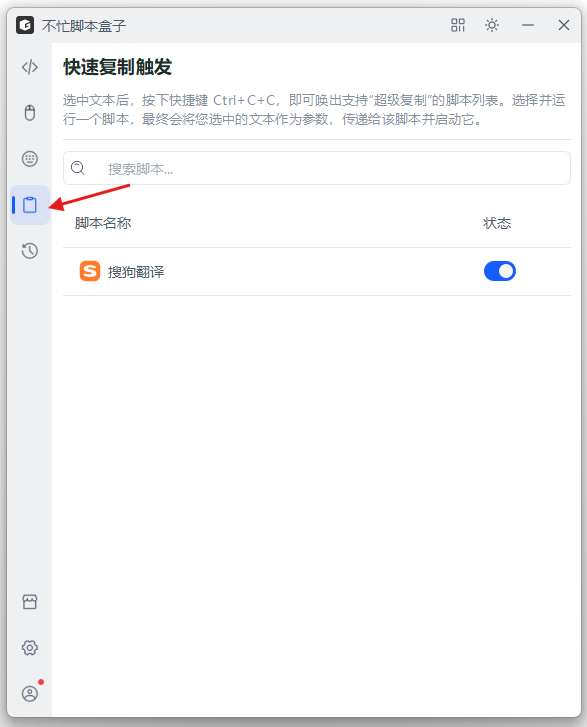
启用或禁用
页面以表格列出所有支持超级复制的脚本,每个脚本带有一个开关:
| 开关状态 | 效果 |
|---|---|
| 开启 | Ctrl+C+C 时,该脚本会出现在弹出列表中 |
| 关闭 | 该脚本不会出现在弹出列表中 |
开关改完立即生效,不需要重启盒子。
注意事项
- 两次
Ctrl+C的间隔不能超过 0.5 秒,按得太慢会被识别成两次独立的复制操作 - 剪贴板内容为空时,弹出窗口会提示「剪贴板内容为空」
- 超级复制仅在盒子后台运行时生效,最小化到托盘即可
- 超级复制只拿得到剪贴板里的文本,处理不了文件——要处理文件请用右键菜单或快捷键
没有反应?
按顺序排查:
- 确认「超级复制」页面中至少有一个脚本的开关已开启
- 确认
Ctrl+C+C按得够快(0.5 秒内) - 确认剪贴板里确实有内容
- 确认盒子还在运行(看系统托盘)
更多问题见 常见问题 → 超级复制。