脚本市场
脚本市场是获取脚本的主要入口。所有脚本均为免费,你可以在市场中浏览、搜索和安装,全部操作在盒子内完成,不用手动下载压缩包再导入。
安装演示
示例:安装一个 UUID 生成脚本
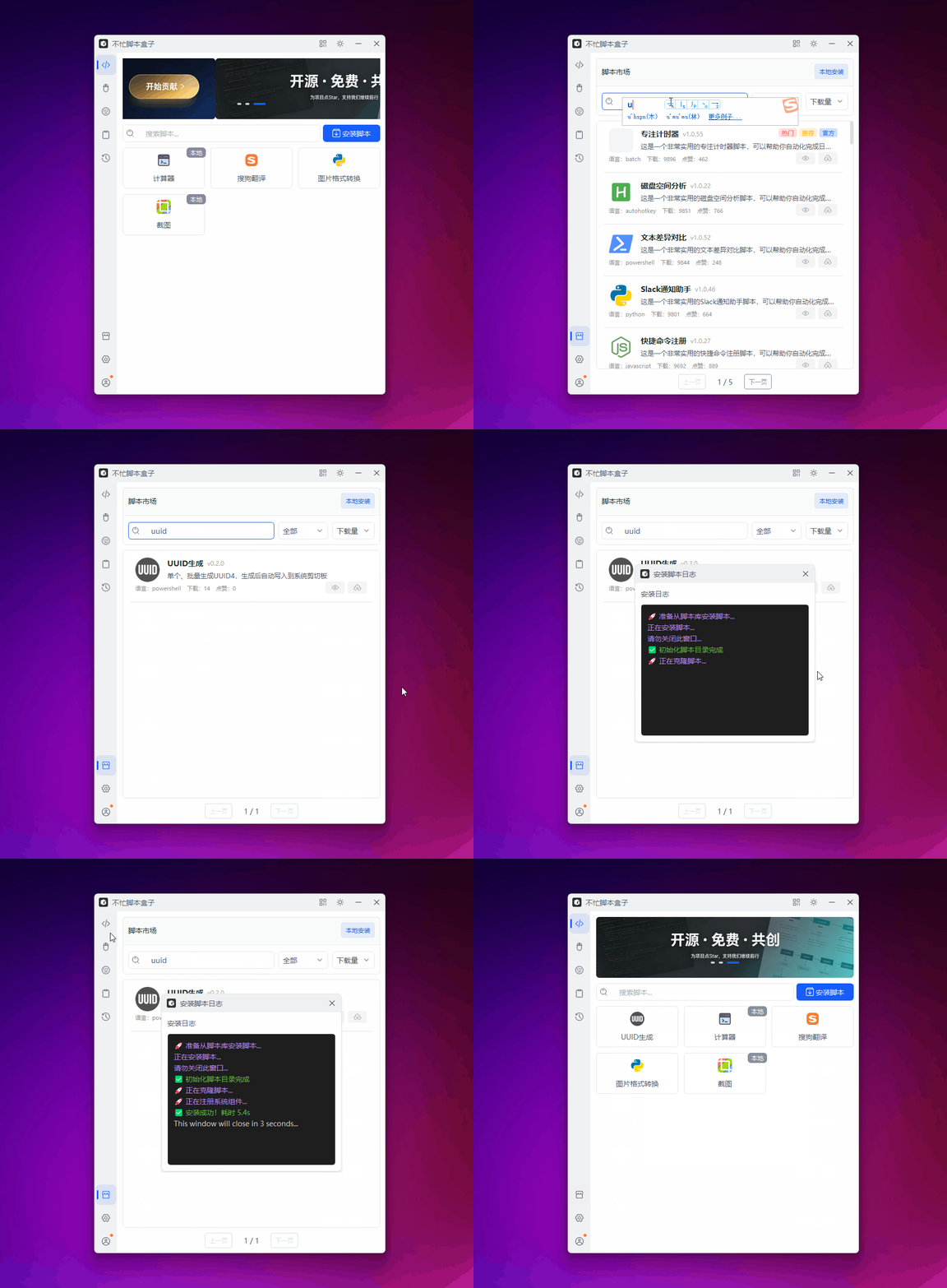
进入脚本市场
| 方式 | 操作 |
|---|---|
| 导航栏 | 在主界面左侧导航栏底部点击「市场」图标 |
| 脚本页面 | 在「脚本管理」页面点击「安装脚本」按钮 |
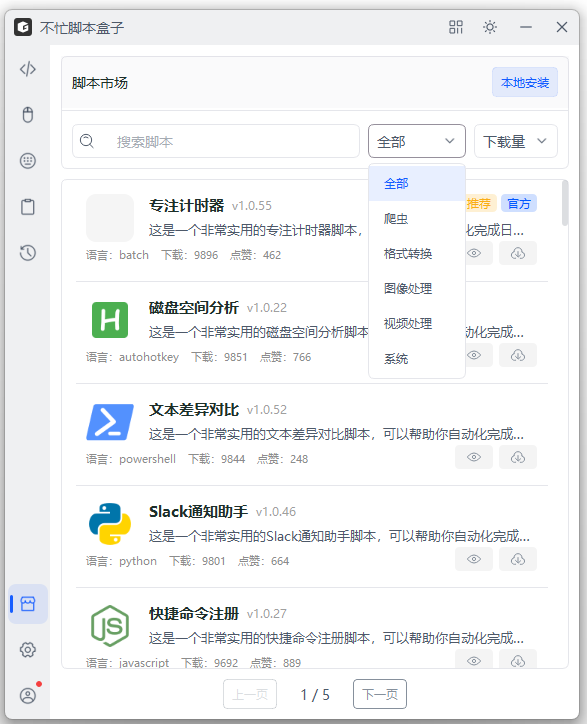
浏览与搜索
| 功能 | 说明 |
|---|---|
| 搜索框 | 按脚本名称或关键词搜索 |
| 分类筛选 | 按脚本类别(如文件处理、文本工具、图像处理等)筛选 |
| 排序方式 | 按下载量、点赞数、最新发布排序 |
| 分页 | 翻页浏览更多脚本 |
搜索和筛选结果即时刷新,无需手动刷新页面。
找不到想要的脚本?试试更宽泛的关键词。比如搜「PDF 转 Word」没结果,可以只搜「PDF」。
脚本卡片
每个脚本以卡片形式展示:
| 卡片元素 | 说明 |
|---|---|
| 图标 | 脚本的专属图标 |
| 名称 + 版本 | 脚本名称和当前版本号 |
| 描述 | 脚本功能简介 |
| 标签 | 如「官方」「审核」「热门」「推荐」等 |
| 语言 | 脚本使用的编程语言(Python、Node.js、PowerShell 等) |
| 统计数据 | 下载次数、点赞数 |
| 操作按钮 | 眼睛图标(在浏览器中查看详情)、下载图标(安装) |
怎么判断一个脚本靠不靠谱
市场里的脚本由社区贡献,质量参差不齐。装之前可以留意这几点:
- 下载量和点赞数 — 用的人多通常意味着稳定
- 是否有「官方」或「审核」标签 — 经过额外把关
- 描述是否写清楚了用途 — 连自己做什么都说不清的脚本,慎装
- 最近更新时间 — 长期没更新的脚本可能已不兼容新版盒子
安装脚本
- 在脚本卡片上点击下载图标
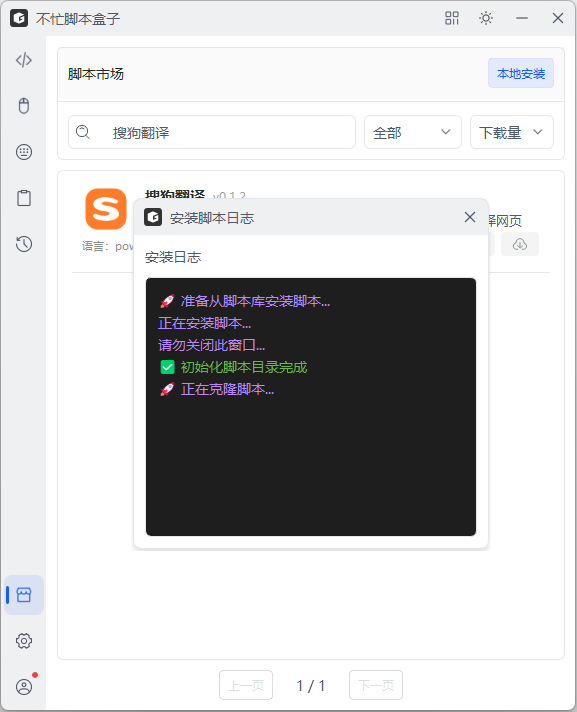
- 盒子自动执行安装流程:
- 从远程仓库克隆脚本文件
- 解析脚本配置
- 部署运行环境(如 Python 虚拟环境、Node.js 依赖等)
- 注册到脚本列表
- 安装完成后,脚本自动出现在「脚本管理」页面中
安装过程中会显示详细进度日志,方便你了解当前处于哪个步骤。
首次安装某个语言的脚本时,需要先下载对应的运行环境,会慢一些。同一个语言的后续脚本可以复用环境,快很多。
安装失败怎么办
盒子在出错时会自动回滚——删掉已创建的脚本目录、注销已注册的右键菜单,不会留下半截状态。
常见原因和应对:
| 提示 | 怎么办 |
|---|---|
| 网络超时 / 下载失败 | 配置代理镜像,见下方「使用建议」 |
| 运行环境部署失败 | 确认磁盘空间充足,重试一次 |
| 脚本配置有误 | 这是脚本作者的问题,可换一个同类脚本或联系作者 |
本地安装
除了从市场安装,也支持通过 .zip 文件安装:
- 点击「安装脚本」按钮
- 选择「本地安装」
- 选中脚本的
.zip压缩包 - 盒子自动解压、部署和注册
本地安装适用于离线场景,或者用来装你自己开发的脚本。
本地安装的脚本需要符合盒子的配置规范,具体要求见开发指南。
更新脚本
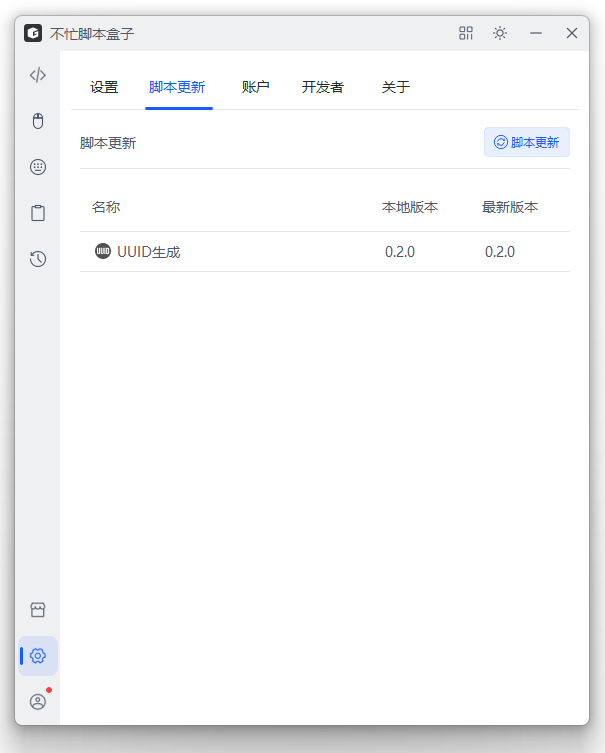
在「设置」→「脚本更新」页面中,盒子会批量检查所有已安装脚本是否有新版本:
- 进入「脚本更新」页面
- 盒子自动对比本地版本和远程版本
- 有更新的脚本会列出并标注新版本号
- 点击「更新」即可逐个或批量更新
更新脚本不会清空你已绑定的快捷键、右键菜单开关等个性化设置。
使用建议
- 浏览和安装脚本需要网络连接
- 如果下载速度慢,可以在「设置」→「代理设置」中配置下载镜像
- 安装大型脚本时,首次需要下载运行时环境,请耐心等待
- 已安装的脚本可以通过「脚本更新」页面持续保持最新