脚本管理
在「脚本管理」页面,你可以看到所有已安装的脚本,并进行安装、运行、卸载等操作。
查看脚本列表
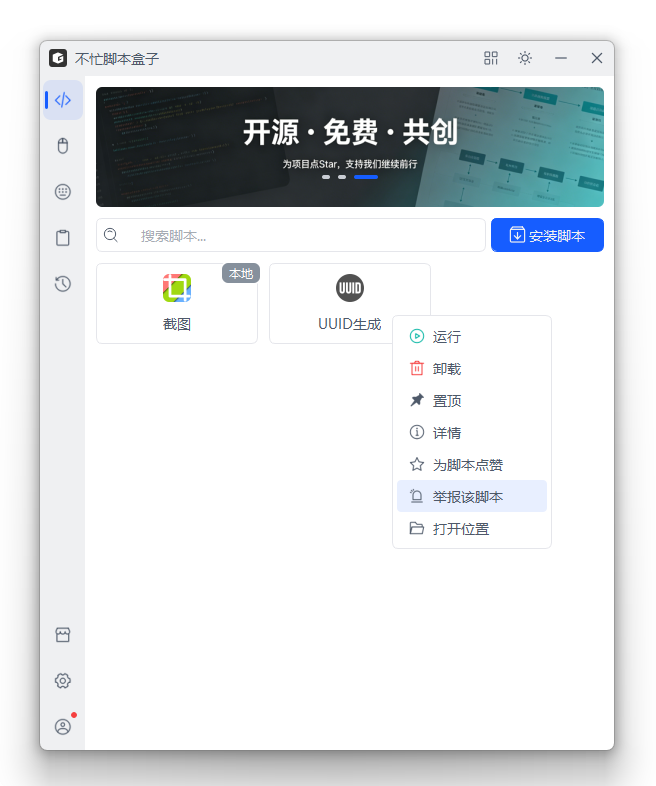
页面以卡片列表的形式展示所有脚本。每张卡片包含:
- 图标 — 脚本的自定义图标(未设置时显示默认图标)
- 名称 — 脚本的显示名称
- 描述 — 脚本功能简介
- 标签 — 灰色标签表示脚本是本地安装的,其他颜色表示来自脚本市场
- 操作按钮 — 运行、置顶、卸载等
安装脚本
从脚本市场安装
- 点击左上角 「安装脚本」 按钮
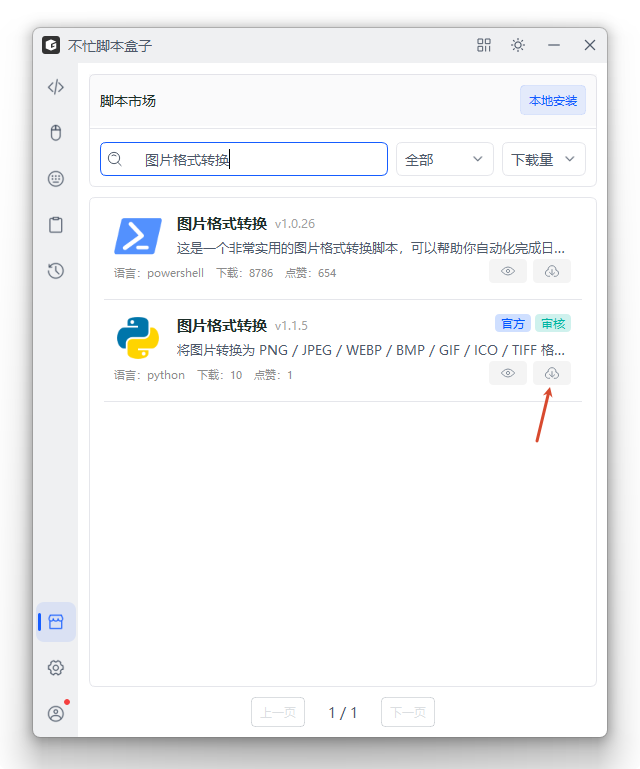
- 在脚本市场中搜索你需要的脚本
- 点击脚本右下角的安装按钮即可
详见 脚本市场。
从本地安装
- 同样点击 「安装脚本」
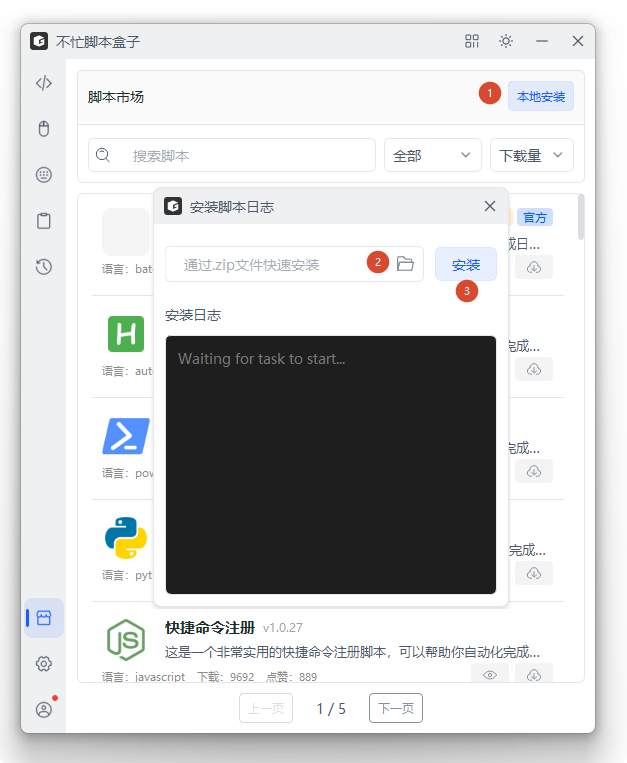
- 在弹出的窗口中点击右上角的「本地安装」
- 选择
.zip脚本压缩包文件 - 点击安装即可
本地安装的脚本需要符合盒子的配置规范,具体要求见开发指南 → 脚本目录结构规范。
安装失败怎么办?
安装过程中出错时,盒子会自动回滚——删除已创建的脚本目录、移除已注册的右键菜单,并返回错误提示。不会留下装了一半的残骸。
请根据错误提示修正后重试。常见原因见 脚本市场 → 安装失败怎么办。
运行脚本
直接运行
点击脚本卡片即可运行。
脚本运行时有没有窗口,取决于脚本作者设置的终端模式:
| 模式 | 表现 | 适合 |
|---|---|---|
| 静默模式 | 后台执行,不弹窗口 | 跑完就完事的任务(如文件整理) |
| 弹窗模式 | 弹出控制台窗口 | 需要看输出过程的脚本 |
| 智能模式 | 有参数时静默,无参数时弹窗 | 兼顾两种场景 |
| 反转模式 | 有参数时弹窗,无参数时静默 | 调用时想看进度、手动运行时走 GUI 的脚本 |
反转模式(inverse)和智能模式正好相反:你通过右键菜单、快捷键调用脚本时它弹窗显示进度,但在盒子里手动点击运行时反而静默。适合带进度的批量处理——比如你要处理 100 个文件、想看到实时进度条的场景。
点了没反应?
如果点了脚本卡片什么都不出现,大概率是静默模式——脚本其实在后台跑,只是没窗口。
可以观察系统托盘图标,或者去「设置」→「日志管理」查看运行日志确认。
通过触发器运行
除了点卡片,脚本装好后还能用四种方式触发。具体用哪种取决于脚本作者开启了哪些支持:
| 方式 | 说明 | 详见 |
|---|---|---|
| 快捷键 | 在任意应用中按下预设热键 | 快捷键管理 |
| 右键菜单 | 在资源管理器中右键文件或文件夹 | 右键菜单管理 |
| 超级复制 | 双击 Ctrl+C | 超级复制 |
| 定时任务 | 按计划自动执行 | 定时任务 |
拿不准该用哪种?先看 四种触发方式怎么选。
不是每个脚本都支持全部四种方式——支持哪些由脚本作者决定。如果某个脚本在对应管理页面里找不到,说明作者没开启。
卸载脚本
在脚本卡片上单击右键,选择 「卸载」。
卸载操作会:
- 清除该脚本绑定的快捷键
- 移除右键菜单注册
- 删除脚本目录和运行环境
- 从数据库中删除记录
卸载不可恢复
卸载会连脚本的运行环境一起删掉,重新安装的脚本需要重新走一遍环境部署。
如果只是暂时不想用,建议关掉对应触发器页面的开关,而不是卸载。
更新脚本
从脚本市场安装的脚本均支持自动更新:
- 如果已安装的脚本有了新版本,软件上会有气泡提示
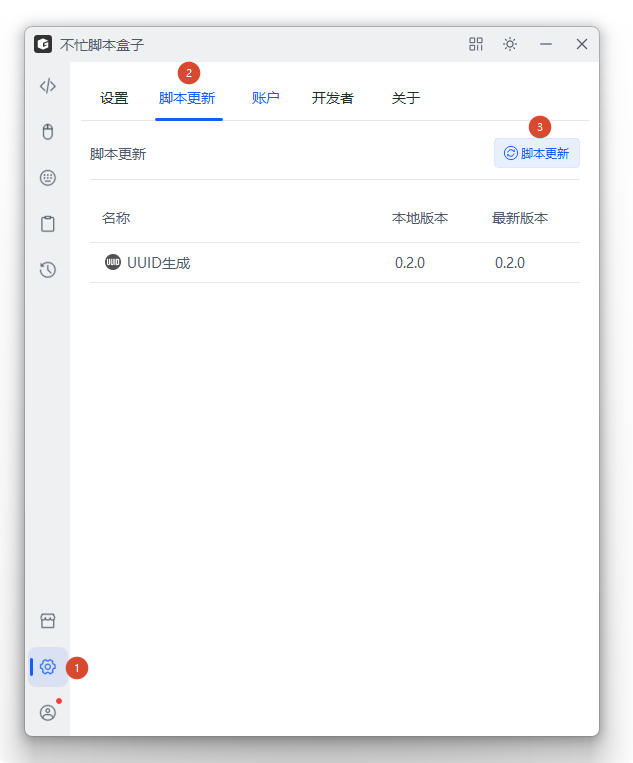
- 打开「设置」→「脚本更新」→ 点击「更新脚本」,等待更新完成即可
更新不会清除你已绑定的快捷键和右键菜单设置。