定时任务
定时任务让脚本按计划自动执行,设好之后你完全不用参与。
演示
示例:设定倒计时一分钟执行「计算器」脚本
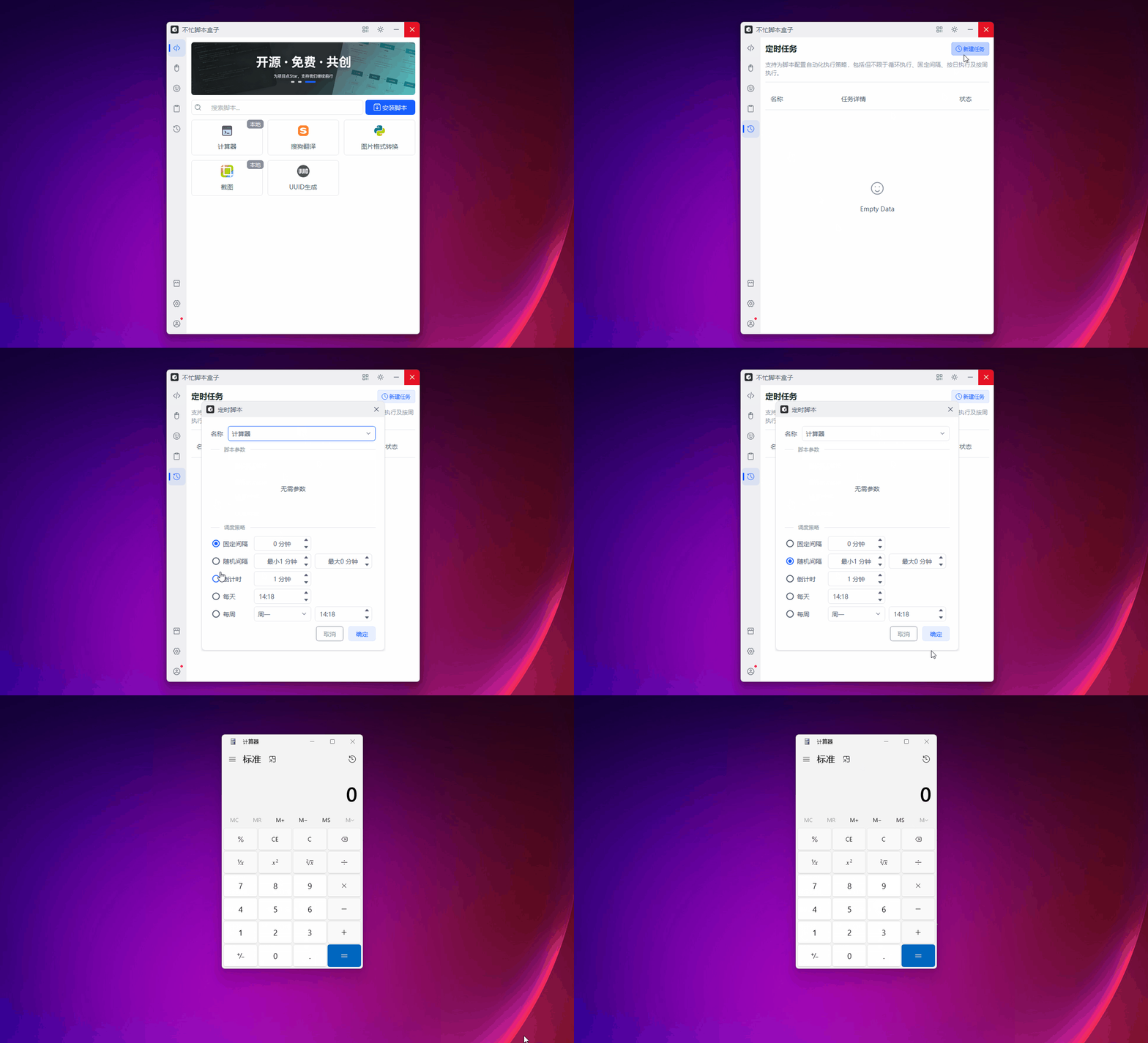
进入管理页面
在主界面左侧导航栏中点击「定时任务」(时钟图标)进入。页面以表格列出所有已创建的任务,包含任务名称、执行计划和状态开关。
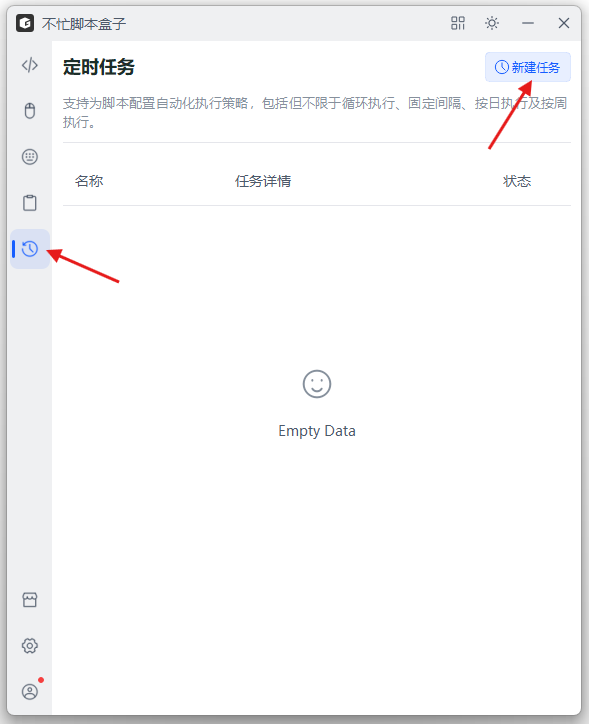
五种定时模式
| 类型 | 说明 | 适用场景 |
|---|---|---|
| 固定间隔 | 每隔 N 分钟执行一次 | 定期检查、监控 |
| 随机间隔 | 在 N~M 分钟之间随机间隔执行 | 模拟人工操作 |
| 倒计时 | 设定倒计时长,到点执行一次 | 提醒、定时操作 |
| 每天 | 每天固定时间执行 | 每日备份、清理 |
| 每周 | 每周指定日期的固定时间执行 | 周报、定期维护 |
创建定时任务
点击 「新建任务」 按钮,在弹出对话框中完成三步设置:
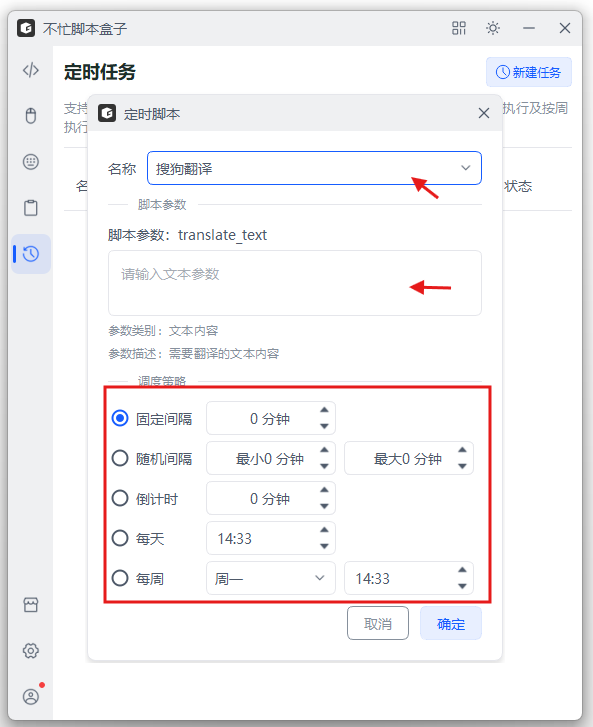
第一步:选择脚本
在「选择脚本」下拉框中选择要定时执行的脚本。选中后,对话框会动态显示该脚本所需的参数输入框。
第二步:填写脚本参数
根据脚本的要求填写运行时参数。如果脚本不需要参数,此区域不会显示。
定时任务传的是你在这里填的固定参数。它不会去读资源管理器里你选了什么文件——需要传文件的话请用右键菜单或快捷键。
第三步:选择定时策略
| 策略 | 需要填写 |
|---|---|
| 固定间隔 | 间隔时间(分钟) |
| 随机间隔 | 最小间隔(分钟)、最大间隔(分钟) |
| 倒计时 | 倒计时长(分钟)——到点执行一次后任务自动结束 |
| 每天 | 执行时间(时:分) |
| 每周 | 星期几、执行时间(时:分) |
点击「确定」保存任务,定时器自动生效。
管理定时任务
| 操作 | 方法 |
|---|---|
| 启用/禁用 | 点击表格中的开关,临时启用或停用某个任务 |
| 编辑 | 右键任务 →「编辑」,修改脚本、参数或定时策略 |
| 删除 | 右键任务 →「删除」,永久移除该任务 |
删除定时任务不会删除脚本本身,只是停止自动执行。
注意事项
- 盒子必须保持运行状态定时任务才会执行。最小化到托盘即可,不用一直显示窗口
- 多个定时任务可以同时执行,互不干扰
- 定时任务传递的参数是你在创建任务时填写的固定参数,与右键菜单或快捷键触发的参数无关
到点没执行?
按顺序排查:
- 确认盒子正在运行(定时任务依赖盒子进程,最小化到托盘即可)
- 检查任务是否被禁用了(表格中的开关)
- 确认系统时间正确
更多问题见 常见问题 → 定时任务。