设置
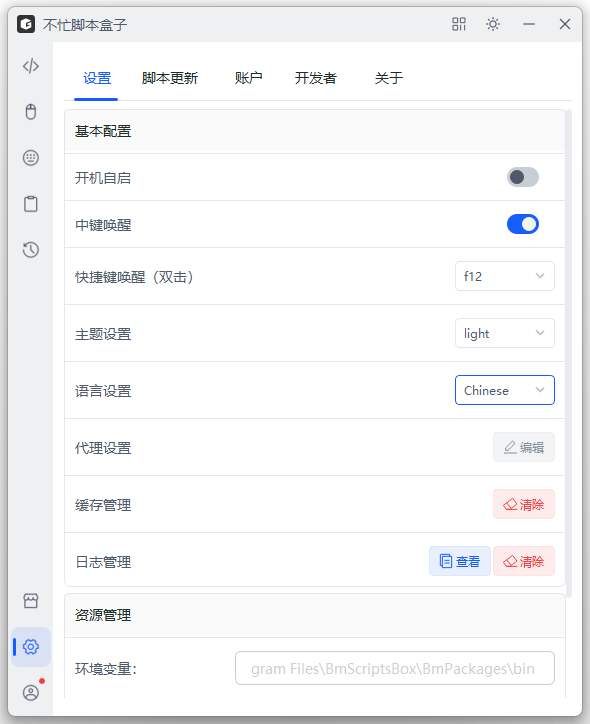
在「设置」页面,你可以调整盒子本身的全局行为。页面包含多个标签页,以下逐一说明。
按问题找设置项
不知道该改哪里,先查这张表:
| 我想…… | 去哪改 |
|---|---|
| 开机自动启动盒子 | 基础设置 → 开机启动 |
| 让快捷键/定时任务随时可用 | 基础设置 → 开机启动 |
| 换个方式呼出主窗口 | 基础设置 → 鼠标中键唤起 / 双击唤醒 |
| 切换深色/浅色 | 基础设置 → 主题设置 |
| 切换中英文 | 基础设置 → 语言设置 |
| 下载脚本很慢 | 基础设置 → 代理设置 |
| 清理磁盘空间 | 基础设置 → 缓存管理 |
| 排查脚本报错 | 基础设置 → 日志管理 |
| 更新已装的脚本 | 脚本更新 → 脚本更新 |
| 找到脚本/data 存在哪 | 资源管理 → 资源管理 |
| 查版本号、反馈问题 | 关于 → 关于 |
基础设置
开机启动
开启后,盒子会自动写入 Windows 开机启动项,下次开机自动启动到系统托盘,不弹窗口。
建议常开——这样脚本的快捷键和定时任务随时可用。关掉的话,每次开机都要手动启动盒子,否则快捷键和定时任务都不会生效。
鼠标中键唤起
开启后,在任意应用中按下鼠标中键(滚轮键)即可呼出盒子主窗口。
如果某个应用需要使用鼠标中键(如浏览器自动滚屏、3D 软件旋转视角),可以关闭此功能。
快捷键唤起(双击唤醒)
设置一个按键,快速双击该键即可显示或隐藏盒子主窗口。可选值:Ctrl、Alt、Shift、F11、F12,默认 F12。
与脚本快捷键不同,唤醒快捷键只负责显示/隐藏窗口,不执行任何脚本。
主题设置
切换盒子的界面主题:浅色 / 深色。
语言设置
切换界面语言:中文 / English。切换后即时生效。
代理设置
编辑下载代理镜像列表。盒子从 GitHub 下载脚本依赖、运行环境和二进制文件时,会依次尝试这些代理地址。每行一个代理 URL。
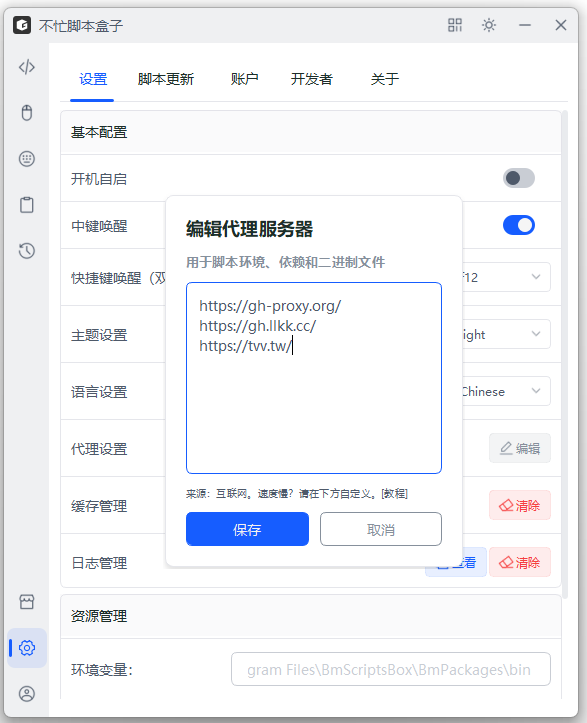
下载脚本或运行环境很慢时,来这里换一个更快的镜像。
缓存管理
点击「清理缓存」可清除 Python 包缓存(uv cache prune),释放磁盘空间。
清理缓存是安全的——不会影响已安装的脚本,下次需要时会重新下载。
日志管理
- 查看日志:用默认文本编辑器打开日志文件
- 清除日志:清空日志文件内容
日志文件位于 <安装目录>/BmLogs/BmLogs.log,单个文件最大 5MB,自动轮转保留最近 5 份。
脚本运行出错时,日志是定位原因的第一手资料。反馈问题时附上相关片段会很有帮助。
脚本更新
盒子会在这里批量检查所有已安装脚本是否有新版本,并列出可更新的脚本及其新版本号。你可以逐个更新,也可以批量更新。
更新不会清除你已绑定的快捷键、右键菜单开关等个性化设置。
详见 脚本市场 → 更新脚本。
资源管理
显示盒子关键目录的路径(只读):
| 路径 | 说明 |
|---|---|
<安装目录>/BmPackages/bin | 环境变量路径,运行环境工具所在目录 |
<安装目录>/BmScripts | 用户安装的脚本存放目录,每个脚本一个子文件夹 |
<安装目录>/BmPackages/BmCache | 全局缓存目录 |
想备份脚本和配置?关键的其实是
BmScripts/和BmData/两个目录,详见 常见问题 → 如何备份脚本和设置。
关于
显示版本号、版权信息以及以下链接:
- 官方网站 — 跳转到盒子主页
- 帮助文档 — 跳转到本文档
- 开源许可 — 查看第三方组件许可信息
- GitHub — 项目源码仓库
反馈问题时请附带版本号,便于定位。