快捷键管理
快捷键让你在任何应用中按下组合键即可触发脚本,不用打开盒子、不用找菜单。
演示
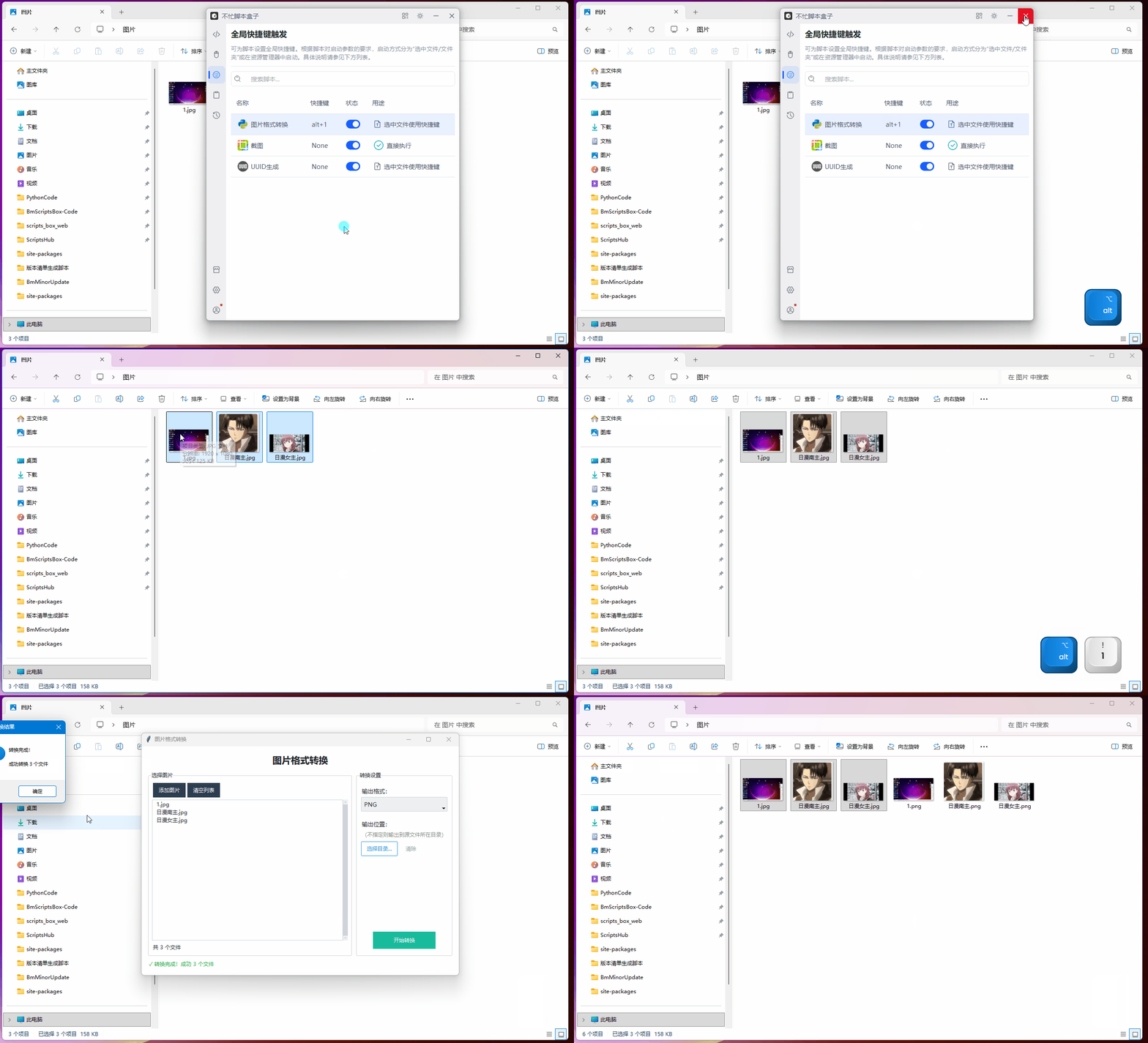
示例:选中文件,使用快捷键 Alt+1 启动「图片格式转换」脚本
进入管理页面
在盒子主界面左侧导航栏中点击「快捷键」(键盘图标)进入。页面以表格列出所有支持快捷键的脚本,包含名称、快捷键、状态开关和使用方式。
部分版本的界面上,这个页面显示为「热键管理」或「热键触发」,指的是同一个页面。
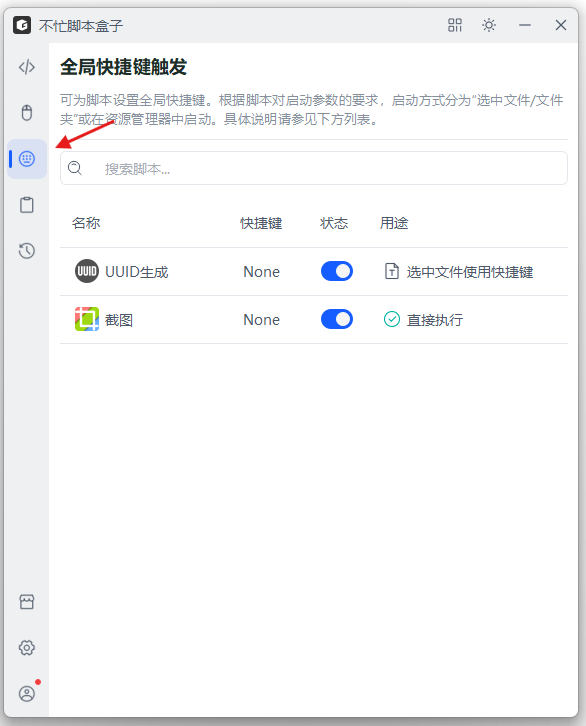
绑定快捷键
- 在表格中右键目标脚本行,选择「编辑」
- 按下你想要的组合键(如
Ctrl+Alt+T) - 如果该组合键已被其他脚本占用,页面会提示冲突
- 点击「保存」完成绑定
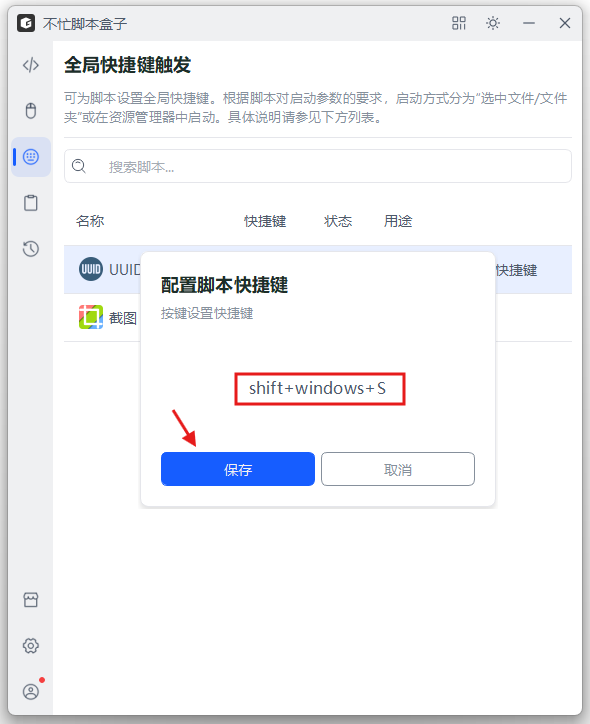
保存时如果发生冲突,原占用该快捷键的脚本会自动解除。
支持的按键组合
| 修饰键 | 可组合的按键 |
|---|---|
Ctrl / Alt / Shift / Win | 任意字母、数字、符号键(可多个修饰键组合) |
| 功能键 | F1 ~ F24(可单独使用,也可加修饰键) |
| 小键盘 | Numpad 数字键(需加修饰键) |
非功能键(如字母
T)必须带至少一个修饰键。
尽量别用 Win 键
Win 组合键大量被 Windows 系统本身保留(Win+E 打开资源管理器、Win+R 运行、Win+L 锁屏、Win+V 剪贴板历史等)。
盒子可能抢不过系统,或者抢到了却把你常用的系统快捷键顶掉。建议优先用 Ctrl+Alt+ 开头的组合,冲突最少。
修改与解除
| 操作 | 方法 |
|---|---|
| 修改 | 右键脚本 →「编辑」→ 按下新组合键 → 保存 |
| 解除 | 右键脚本 →「清除」 |
快捷键开关
表格中的开关可以随时启用或禁用某个脚本的快捷键,无需删除绑定。临时不用时关掉即可,配置会保留。
输入类型说明
按下快捷键时,盒子会自动从当前资源管理器采集信息传给脚本。「使用方式」列会注明采集什么:
| 页面显示 | 采集内容 |
|---|---|
| 选中文件使用快捷键 | 当前选中的文件列表 |
| 选中文件夹使用快捷键 | 当前选中的文件夹列表 |
| 选中文件/文件夹使用快捷键 | 选中的全部文件和文件夹 |
| 在资源管理器中使用快捷键 | 当前资源管理器标签页的路径 |
如果脚本设置了文件扩展名过滤,只有匹配的文件会被传递。
注意事项
- 快捷键仅在当前窗口为资源管理器时才能正确获取到文件信息——在其他软件的窗口里按下,脚本拿不到文件
- 如果快捷键不生效,先检查是否被其他软件占用(输入法、截图工具是常见的抢键大户)
- 一个脚本是否支持快捷键由脚本作者决定,你无法给不支持的脚本绑快捷键
没反应?
按顺序排查:
- 检查组合键是否被其他程序占用(输入法、截图工具等)
- 检查快捷键管理页面中该脚本的开关是否已开启
- 确认当前窗口是资源管理器(要传文件的话)
- 确认盒子还在运行(看系统托盘)
更多问题见 常见问题 → 快捷键。